

Entrar y abrir tu práctica
Custodio Legal
Tutoriales en video
Mira el recorrido completo en la interfaz de Custodio Legal.
Entrar y guardar el idioma de tu cuenta
Abrir en YouTube: Entrar y guardar el idioma de tu cuentaActivar el segundo factor de acceso
Abrir en YouTube: Activar el segundo factor de accesoEntrar con tu autenticador
Abrir en YouTube: Entrar con tu autenticadorRecuperar el acceso y cambiar de celular
Abrir en YouTube: Recuperar el acceso y cambiar de celularConsulta tu proceso sin registrarte
Abrir en YouTube: Consulta tu proceso sin registrartePrueba Custodio en dos minutos
Abrir en YouTube: Prueba Custodio en dos minutosCrea tu cuenta, entra cuando ya la tienes, y abre la práctica a la que van a pertenecer tus asuntos.
Antes de empezar
- Un correo al que tengas acceso.
- Si alguien te invitó a su práctica, el enlace del correo de invitación.
Consultar un expediente sin tener cuenta
No hace falta cuenta para probar la consulta judicial. En las guías de Custodio de los países donde está abierta —hoy Uruguay y Costa Rica— hay un buscador dentro de la propia página: escribes el número del expediente, resuelves la comprobación de seguridad que aparece debajo del campo, y pulsas Consultar.
La consulta sale hacia el portal judicial en ese momento, así que tarda unos segundos y la pantalla te lo dice mientras espera. No te pedimos correo, nombre ni ningún dato tuyo, y el número que escribes viaja en el cuerpo de la consulta, no en la dirección de la página.
Lo que devuelve es lo que el portal publica hoy: el despacho judicial y su departamento o provincia, el estado del expediente, la carátula y la última actuación con su tipo y su fecha. En la carátula, los nombres de las partes aparecen reducidos a sus iniciales —«F. R. N. S.A. c/ T. C. S.R.L.»—: alcanza para reconocer tu propio expediente y no alcanza para armar un listado de demandados ajenos.
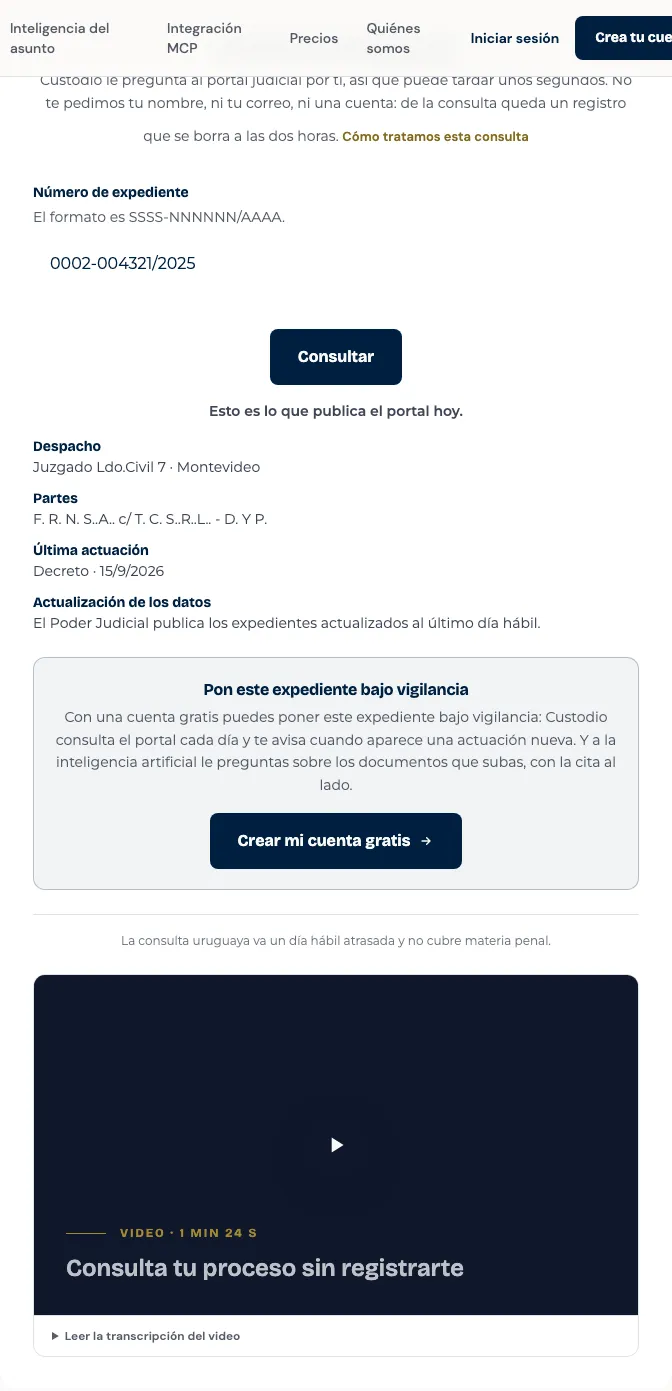
La cobertura no es la misma en los dos países, y la página lo dice junto al resultado:
- Uruguay va un día hábil atrasado y no cubre materia penal.
- Costa Rica lee el expediente en trámite en el Sistema de Gestión en Línea: te dice cuál fue la última actuación y cuándo, nunca el texto de la resolución. El Poder Judicial no publica con qué retraso lo actualiza.
Debajo del resultado está «Te aviso cuando cambie», que lleva al alta. Si creas tu cuenta desde ahí, el expediente que acabas de consultar se consulta otra vez —esta vez completa, dentro de tu práctica— en cuanto la abres, y ya no tienes que volver a teclear el número.
Si el buscador contesta «no pudimos consultarlo ahora», es una respuesta deliberadamente escueta: prueba de nuevo en un rato.
Paso a paso
-
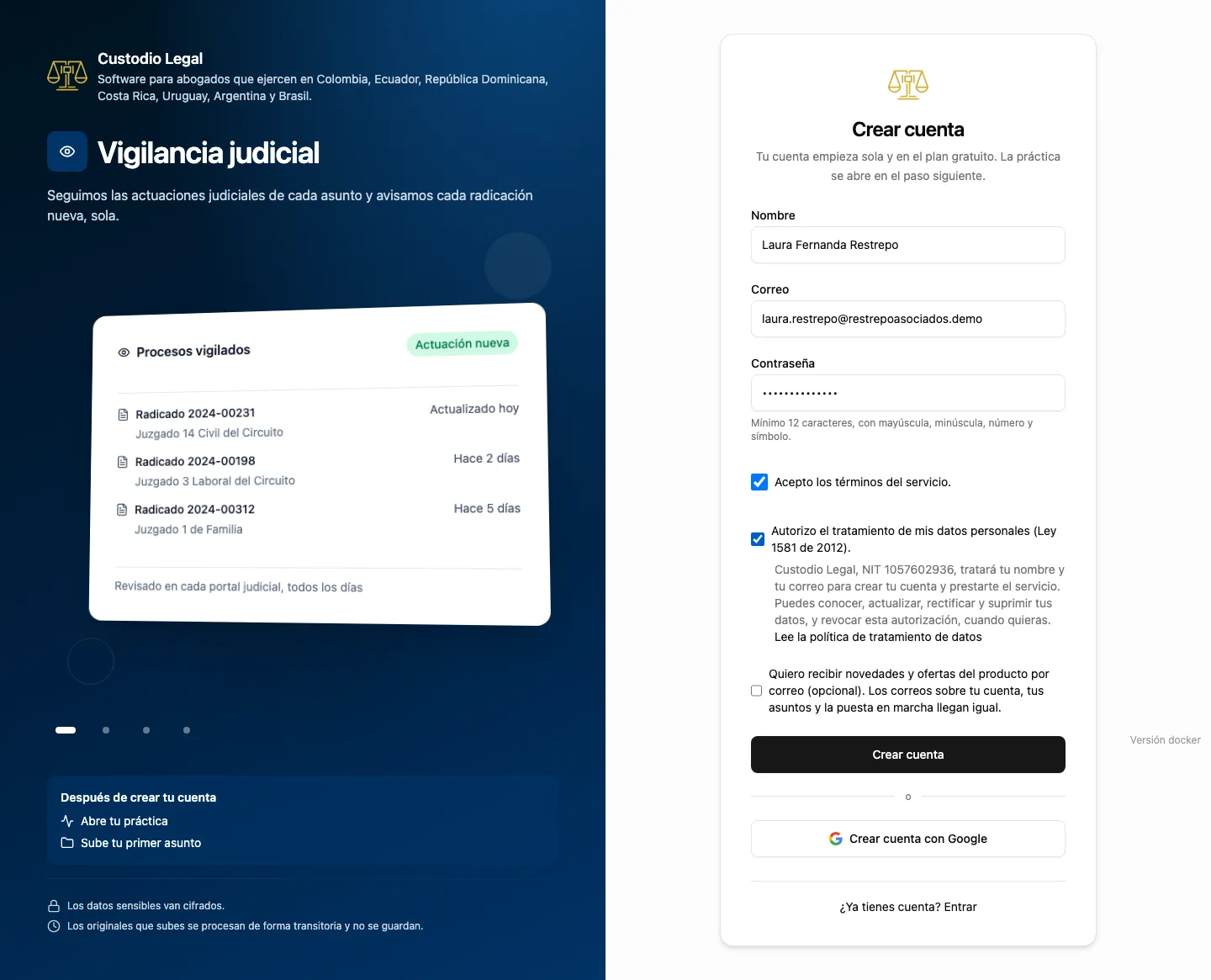
Entra a Crear cuenta. Escribe tu nombre, tu correo y una contraseña de al menos 12 caracteres con mayúscula, minúscula, número y símbolo.
-
Marca las dos casillas obligatorias: aceptar los términos del servicio y autorizar el tratamiento de tus datos personales. Son dos autorizaciones distintas y las dos hacen falta. La tercera —recibir novedades y ofertas por correo— es opcional y puedes dejarla en blanco: los correos sobre tu cuenta, tus asuntos y la puesta en marcha llegan igual.
-
Confirma con Crear cuenta.
-
Abre el correo que te mandamos y haz clic en el enlace para confirmar tu dirección. Si no te llegó, pide que te lo reenviemos desde la misma pantalla.
-
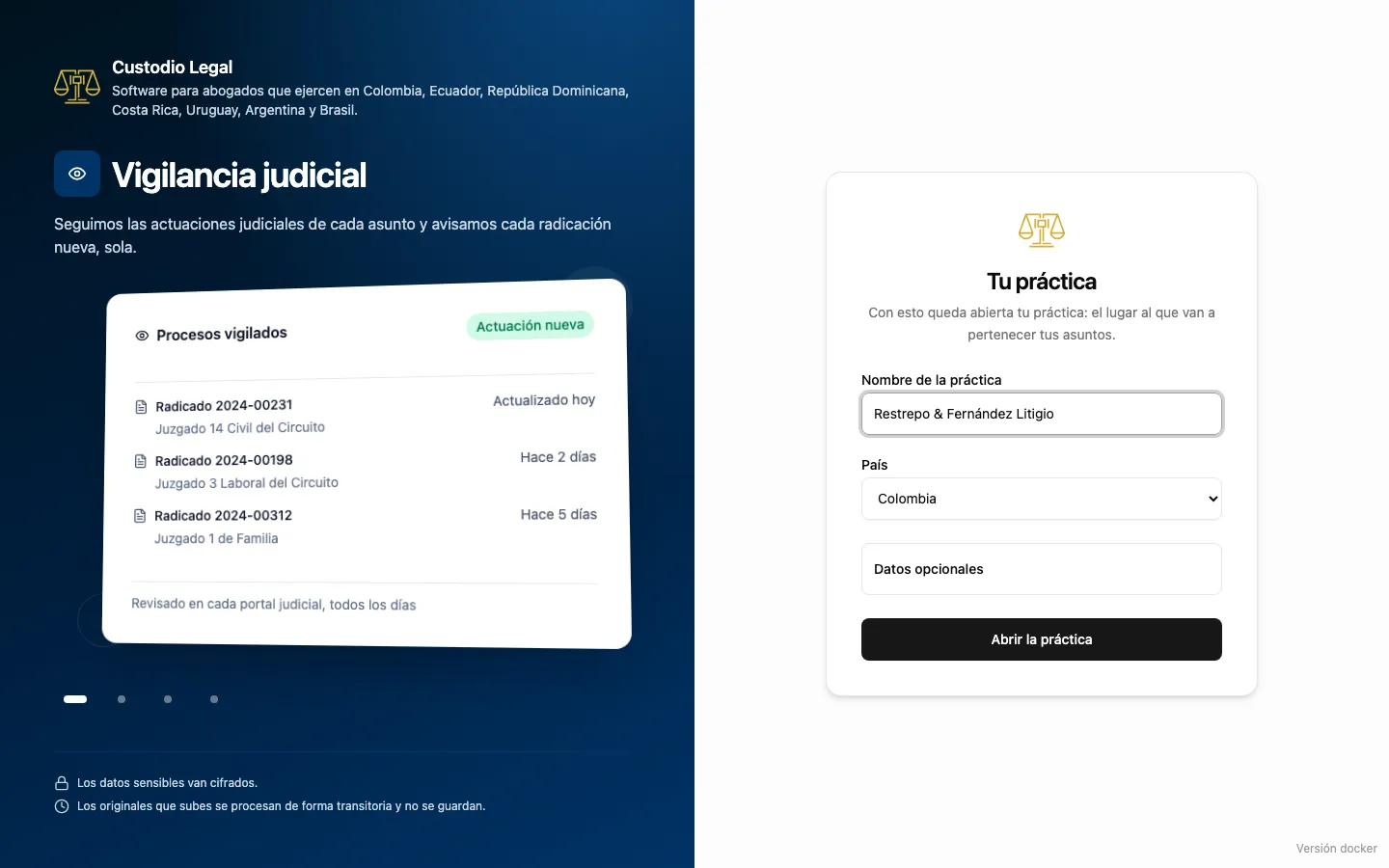
Con el correo confirmado llegas a Tu práctica, y sólo tiene dos campos obligatorios: el nombre de la práctica, que viene escrito con el de tu cuenta, y el país, que viene elegido con el que señala tu navegador. Los dos se pueden cambiar. El huso horario aparece sólo si tu país tiene más de uno. La ciudad, el número tributario y el carné del colegio de abogados están plegados bajo Datos opcionales: puedes dejarlos en blanco y completarlos más adelante, en Ajustes. Las áreas en las que trabajas también se declaran ahí.
-
Confirma con Abrir la práctica y entras directo a tu escritorio. Tu práctica nace con un asunto de ejemplo ya resuelto para que veas cómo trabaja Custodio antes de subir nada tuyo — está explicado en Crear un asunto.
¿Cuándo te pedimos el segundo factor? No al abrir la práctica. Custodio te pide configurar el autenticador cuando tu práctica empieza a guardar algo que ese factor protege: el primer documento tuyo en un asunto, el segundo integrante de la práctica, o la primera invitación que envías, lo que ocurra antes. El asunto de ejemplo no cuenta: es contenido nuestro, no de un cliente. El recorrido completo está en Segundo factor de acceso.
¿Ya tenías cuenta? Entra con tu correo y tu contraseña, o con Google. Si tienes segundo factor, introduce después el código de tu autenticador. Si olvidaste tu contraseña, pide un enlace para cambiarla: la pantalla no revela si el correo tiene cuenta. Cambiar la contraseña no elimina el segundo factor. Si perdiste el teléfono, sigue la recuperación de acceso.
¿Te invitaron a una práctica? Abre el enlace del correo de invitación. Si todavía no tienes cuenta, completa el alta y las dos autorizaciones que muestra el formulario. Si ya tienes cuenta, entra con el mismo correo invitado y completa tu segundo factor cuando se solicite: la invitación no cambia tu contraseña. Mantén la misma pestaña para volver a la invitación y confirmar Aceptar y entrar. No tienes que abrir otra práctica. Una cuenta distinta no puede aceptar en tu nombre.
Cómo sabes que salió bien
Llegas a Inicio, el tablero de tu práctica. El nombre de la práctica aparece en el menú de tu cuenta, abajo de la barra lateral.
Si algo sale mal
| Lo que ves | Qué pasó | Qué hacer |
|---|---|---|
| «No pudimos crear tu cuenta» | Ese correo ya tiene cuenta, o algún dato no cumple lo indicado en el formulario | Revisa el mensaje junto al campo; si ya tienes cuenta, entra en vez de crear una nueva |
| El enlace de confirmación no funciona | Venció o ya se usó | Pide que te reenvíen el correo desde la pantalla de confirmación |
| «Esta invitación ya no sirve» | La invitación venció, ya se usó, o la práctica la retiró | Pídele a quien te invitó que te mande una nueva |
| No puedes abrir una segunda práctica | Cada cuenta trabaja con una sola práctica | Si necesitas otra práctica, escribe a soporte desde Soporte |
| Tu cuenta queda bloqueada al entrar | Escribiste la contraseña mal varias veces seguidas | Espera el tiempo que te indica el mensaje, o recupera tu contraseña |
| «Espera a que termine la comprobación de seguridad» en el buscador público | La comprobación antibots todavía no terminó | Espera un momento y vuelve a enviar la consulta: lo que escribiste se conserva |