

Avisos y notificaciones
Custodio Legal
Tutoriales en video
Mira el recorrido completo en la interfaz de Custodio Legal.
Revisar novedades judiciales y notificaciones
Abrir en YouTube: Revisar novedades judiciales y notificacionesRevisar evidencia y decidir un pendiente
Abrir en YouTube: Revisar evidencia y decidir un pendienteAcá te enteras de cada novedad que Custodio detecta y eliges cómo quieres que te llegue.
Antes de empezar
- Cualquier persona del despacho ve sus propias notificaciones y la campana.
- Para configurar cómo llegan los avisos —la pantalla «Avisos»— hace falta ser dueño o dueña del despacho.
Paso a paso
- Abre la campana, arriba a la derecha, para ver tus avisos más recientes.
- Fíjate en el número sobre la campana: te dice cuántos están sin leer.
- Haz clic en un aviso para abrirlo, o en «Marcar todo como leído» para vaciarlos de una vez.
- Elige «Ver todas» para entrar al centro de notificaciones completo, con filtros de Todas, No leídas y Leídas.

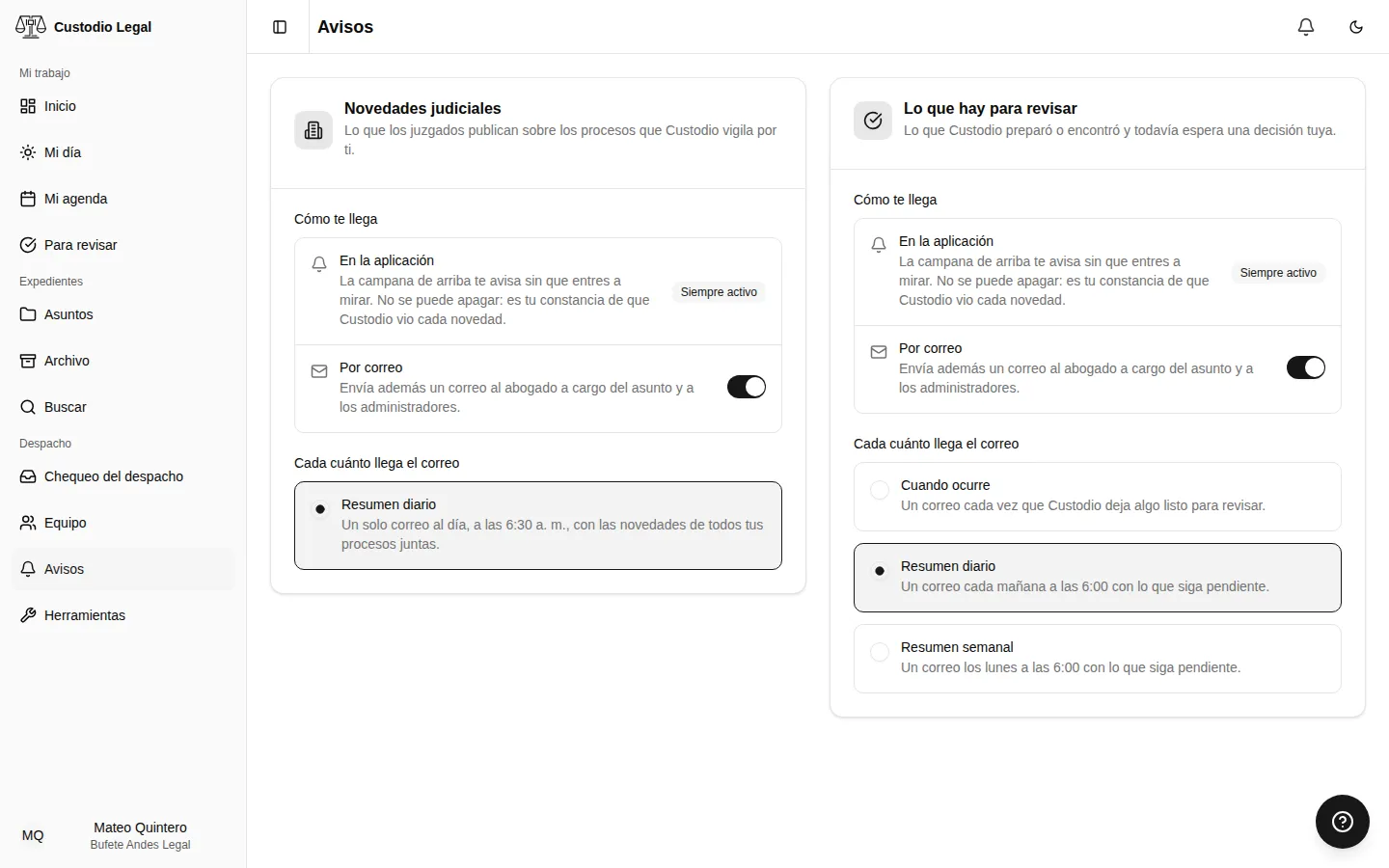
- Desde el menú del despacho, entra a «Avisos» para decidir cómo te llegan las novedades judiciales y lo que hay para revisar.
- Para cada tipo, prende o apaga el correo. Las novedades judiciales llegan en un solo correo al día, a las 6:30 a. m., con todos tus procesos juntos; para lo que hay para revisar eliges cada cuánto: apenas ocurre, o en un resumen.
Cómo sabes que salió bien
La campana baja su número al abrir un aviso, y junto al interruptor que tocaste aparece «Guardado».
Si algo sale mal
| Lo que ves | Qué pasó | Qué hacer |
|---|---|---|
| «No disponible» al lado de un tipo de aviso | Tu plan no incluye esa función | Sigue sin ese aviso, o habla con tu despacho sobre el plan |
| No puedes entrar a «Avisos» | Esa pantalla es sólo para quien es dueño o dueña del despacho | Pídele a la persona dueña que la configure |
| No aparece ningún aviso para configurar | Tu despacho todavía no generó nada que produzca avisos | Espera a la primera novedad judicial o al primer pendiente de revisión |