

Crear un asunto
Custodio Legal
Tutoriales en video
Mira el recorrido completo en la interfaz de Custodio Legal.
Crear y encontrar un asunto extrajudicial
Abrir en YouTube: Crear y encontrar un asunto extrajudicialIncorporar y volver a encontrar un caso histórico
Abrir en YouTube: Incorporar y volver a encontrar un caso históricoTraer un asunto por radicado y revisar antes de crear
Abrir en YouTube: Traer un asunto por radicado y revisar antes de crearRevisar una lista de radicados y ponerla en carga
Abrir en YouTube: Revisar una lista de radicados y ponerla en cargaPrueba Custodio en dos minutos
Abrir en YouTube: Prueba Custodio en dos minutosHay dos caminos para abrir un asunto, y los dos terminan en el mismo expediente.
Antes de empezar
- Tu despacho necesita cupo disponible en su plan: un asunto abierto lo consume, uno en espera o cerrado no.
Paso a paso
- Desde «Asuntos», haz clic en «Nuevo asunto».
- Elige uno de los dos caminos: traer un asunto que ya tienes, o crear uno nuevo a mano.

- Si eliges «Traer un asunto que ya tienes», escribe el número y haz clic en «Consultar».
- Espera mientras Custodio pregunta a la fuente judicial: puede tardar un par de minutos, y puedes dejar la pantalla abierta.
- Revisa lo que contestó la fuente —el despacho judicial, las partes y las actuaciones que ya tiene— antes de confirmar. Elige también el dominio jurídico, su rama y la persona responsable: vienen vacíos porque el texto libre del portal no decide la clasificación interna de tu despacho.

- Confirma para crear el asunto con esos datos ya cargados. El botón se habilita cuando elegiste las tres opciones activas. Si la fuente no responde o el número no aparece, puedes seguir a mano con el mismo dato.
- Si eliges «Crear uno nuevo», indica si el asunto es judicial o
extrajudicial. Ninguno viene seleccionado por ti y los campos propios de
cada tipo aparecen sólo después de elegirlo. La descripción es obligatoria
en ambos casos:
- Para un asunto judicial, selecciona el dominio jurídico, su rama y la persona responsable del despacho. El título y el radicado son opcionales.
- Para un asunto extrajudicial, escribe el título y selecciona el tipo de servicio. El objetivo y el entregable esperado son opcionales; el radicado no aparece porque sólo corresponde a asuntos judiciales. Las opciones deben estar activas. Si cambias de dominio, vuelve a elegir la rama. No se escoge una clasificación ni un responsable por ti.

- Toca «Crear el asunto» para guardarlo. Los documentos se suben después, desde el propio asunto — ver Documentos y hechos.
- Si traes una lista entera, abre «Importar» desde «Asuntos». Revisa y confirma la carga como se explica abajo; aceptarla no significa que ya haya terminado.
- Si es un expediente viejo que ya cerraste en papel, agrégalo como caso histórico desde el Archivo: nace cerrado y no gasta cupo.
El asunto de ejemplo
Tu práctica nace con un asunto que no creaste tú. Se llama asunto de ejemplo y lleva una cinta que lo dice en su propia cabecera: «Este asunto es un ejemplo».
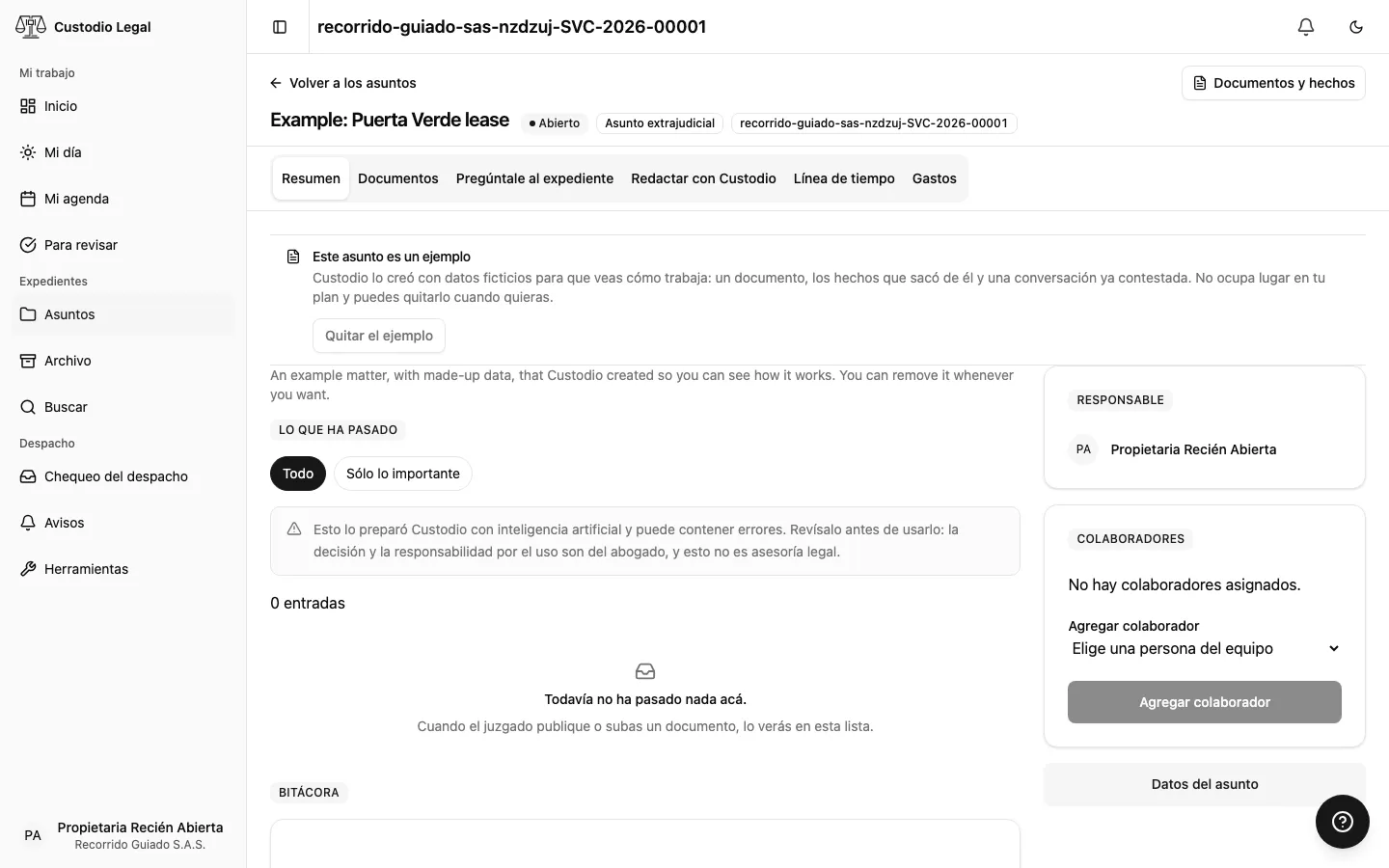
Es contenido nuestro, con datos inventados, y está ahí para que veas cómo trabaja Custodio sin subir todavía nada de un cliente: trae un contrato de arrendamiento, los hechos que la IA sacó de ese texto con el fragmento que los sostiene, y una conversación ya contestada con sus citas. La ciudad y el monto están escritos en los de tu país.
Lo que conviene saber de él:
- No consume cupo de tu plan. No cuenta como asunto abierto.
- No se vigila. Es extrajudicial y no tiene radicado, así que no se consulta a ningún portal judicial y no genera plazos ni avisos.
- No gastó IA. Los hechos y las respuestas vienen escritos, no generados: no descuentan nada de tu cupo de tokens.
- No cuenta para el segundo factor. El documento del ejemplo no es un documento de un cliente, así que no dispara el enrolamiento que sí disparan los tuyos (ver Entrar y abrir tu práctica).
Cómo se quita
Abre el asunto de ejemplo. En la cinta de arriba pulsa Quitar el ejemplo; el mismo botón vuelve a aparecer pidiendo confirmación, porque se borra el asunto y todo lo que cuelga de él —el documento, los hechos y la conversación— y no se puede deshacer. Confírmalo y vuelves a la lista de asuntos, ya sin él. No queda en el archivo ni en los asuntos borrados.
Puedes dejarlo ahí todo el tiempo que quieras: no estorba ningún contador.
Buscar los procesos de un cliente por su nombre
Si no tienes la lista de radicados —que es lo normal el primer día—, empieza por acá. Está arriba del campo de radicados, en la misma pantalla de importación.
- Escribe el nombre de la persona o la razón social de la empresa, tal como la nombra el juzgado, y elige cuál de las dos es. Al menos seis letras: un criterio muy corto trae medio país y el portal lo rechaza.
- Pulsa «Buscar en el portal» y espera. Custodio le pregunta a la fuente judicial y muestra los procesos con su radicado, su despacho, las partes y la fecha de la última actuación.
- Marca los que quieras traer. Los que tu despacho ya vigila aparecen señalados y no se pueden marcar: ya los tienes.
- Pulsa «Importar los N marcados». Los radicados caen en el campo de abajo y siguen el camino de siempre: revisar y confirmar. Buscar no gasta cupo de tu plan; importar sí.
- Si hay más de una página, «Traer la página siguiente» es otra consulta al portal. Por eso hay un botón y no scroll infinito.
Dos respuestas que conviene distinguir: «no tiene procesos» significa que el portal no encontró nada con ese nombre —revisa cómo está escrito—, y «el criterio trae demasiados» significa que hay que ser más específico: el nombre completo, o la razón social exacta.
Esta búsqueda existe donde el portal del país la permite. En Colombia se busca por nombre y por razón social, no por cédula ni por NIT: el portal no indexa por documento. En Ecuador todavía no está disponible. En República Dominicana sí: el portal del Poder Judicial indexa por nombre, por cédula y —esto no lo hace ningún otro— por abogado representante. Costa Rica se ofrece desde el 10 de septiembre de 2026, y su búsqueda por parte es la del Archivo Judicial, que es histórica: devuelve expedientes ya remesados a archivo, no el estado de los procesos vivos.
Revisar una importación de radicados
- Pega los números, uno por línea, aporta el archivo de una sola columna que ofrece la pantalla, o trae los que marcaste en la búsqueda por nombre. No uses la plantilla avanzada para una lista simple.
- Pulsa «Ver qué va a pasar». La revisión no crea asuntos: separa los nuevos, los repetidos en la lista, los que tu despacho ya lleva, los inválidos y los que exceden el cupo.
- Corrige con «Cambiar la lista» y vuelve a revisar. Comprueba también el aviso de consultas judiciales: una carga puede completarse en varias ventanas de cupo, no necesariamente en el mismo momento.
- Pulsa «Confirmar y traer» con el número de asuntos que aceptas incorporar.
- Conserva el enlace del progreso. Cada fila muestra su estado; abre el asunto sólo cuando aparezca su enlace. Si una fila requiere corregir el radicado, revísala; si la carga falla y ofrece reintento, lee primero el motivo.
La plantilla avanzada de Excel es otro camino, para datos que el portal no completa, como asuntos sin radicado o expedientes históricos. No equivale a pegar una lista simple y necesita revisar sus propias instrucciones.
Cómo sabes que salió bien
Se abre el expediente nuevo, con su número de asunto en la cabecera.
En una importación, además revisa el resultado de cada fila. Una carga aceptada o una barra todavía en progreso no confirman que todos los asuntos hayan quedado creados o sincronizados.
Si algo sale mal
| Lo que ves | Qué pasó | Qué hacer |
|---|---|---|
| El número no aparece en la fuente | El proceso no está en el portal, o el número tiene un error | Revísalo, o sigue a mano |
| «Ya llevas ese proceso» | Tu despacho ya tiene un asunto con ese número | Abre el asunto existente en vez de crear uno repetido |
| La fuente no contesta | El portal judicial está lento o caído | Espera y vuelve a intentarlo, o sigue a mano |
| No hay cupo para un asunto nuevo | Tu despacho alcanzó el límite de asuntos abiertos de su plan | Cierra un asunto, o pulsa «Ver planes» junto al aviso para ampliarlo |
| «Crear el asunto» está deshabilitado | Falta un campo obligatorio o las opciones todavía están cargando | Completa los campos de la mitad elegida; si la carga falla, usa «Reintentar» |
| El radicado es válido pero un catálogo todavía está cargando | Custodio pudo leer el número, pero aún no tiene nombres para todos sus tramos | Puedes consultar: el código se conserva y no se marca como inválido |
| Faltan opciones activas | No hay clasificación, responsables o tipos de servicio disponibles | Pide ayuda al dueño del despacho con la configuración o contacta a soporte |
Según tu país
Colombia consulta por radicado; Ecuador, por número de proceso; República Dominicana, por Número Único de Caso (NUC), que es nacional y lleva sus guiones; Costa Rica, por su número de expediente, que lleva el año, el consecutivo, la oficina judicial y la materia. Usa el formato de tu país: no copies la estructura colombiana para un proceso ecuatoriano ni para un expediente dominicano o costarricense. El resultado depende de la información y disponibilidad de cada fuente.