Iniciar sesión y moverse por la aplicación
Qué vas a lograr
Entrar a Custodio con tu correo y contraseña, dejar la aplicación en español si hace falta, y ubicarte en el menú principal. Toma 2 minutos.
Requisitos previos
- Una cuenta ya creada (Crear la cuenta).
Pasos
-
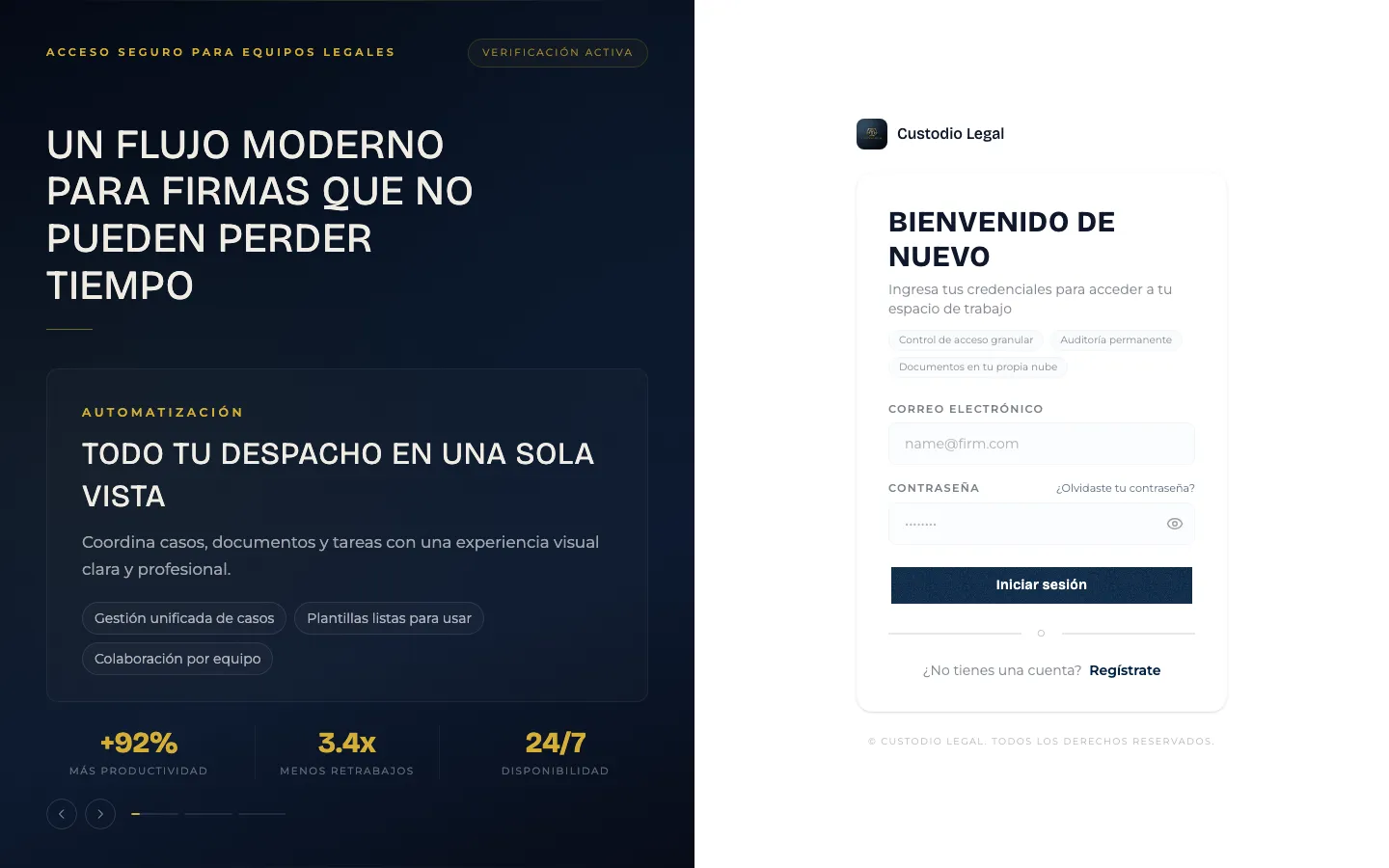
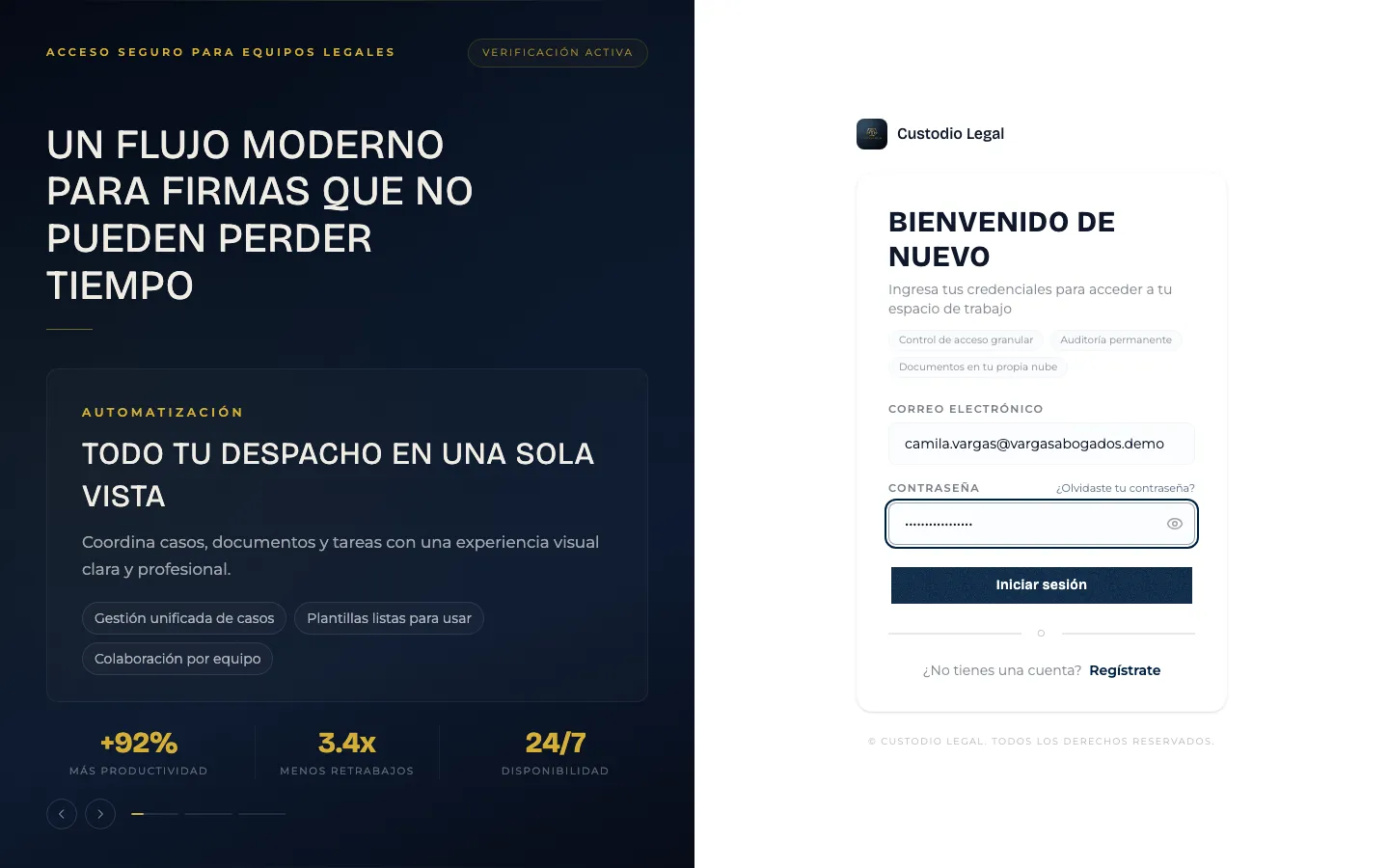
Abre la página de ingreso. Escribe tu correo y tu contraseña. Las cuentas no se comparten entre despachos: cada persona entra con su propio correo, y lo que ve depende del despacho al que pertenece.
-
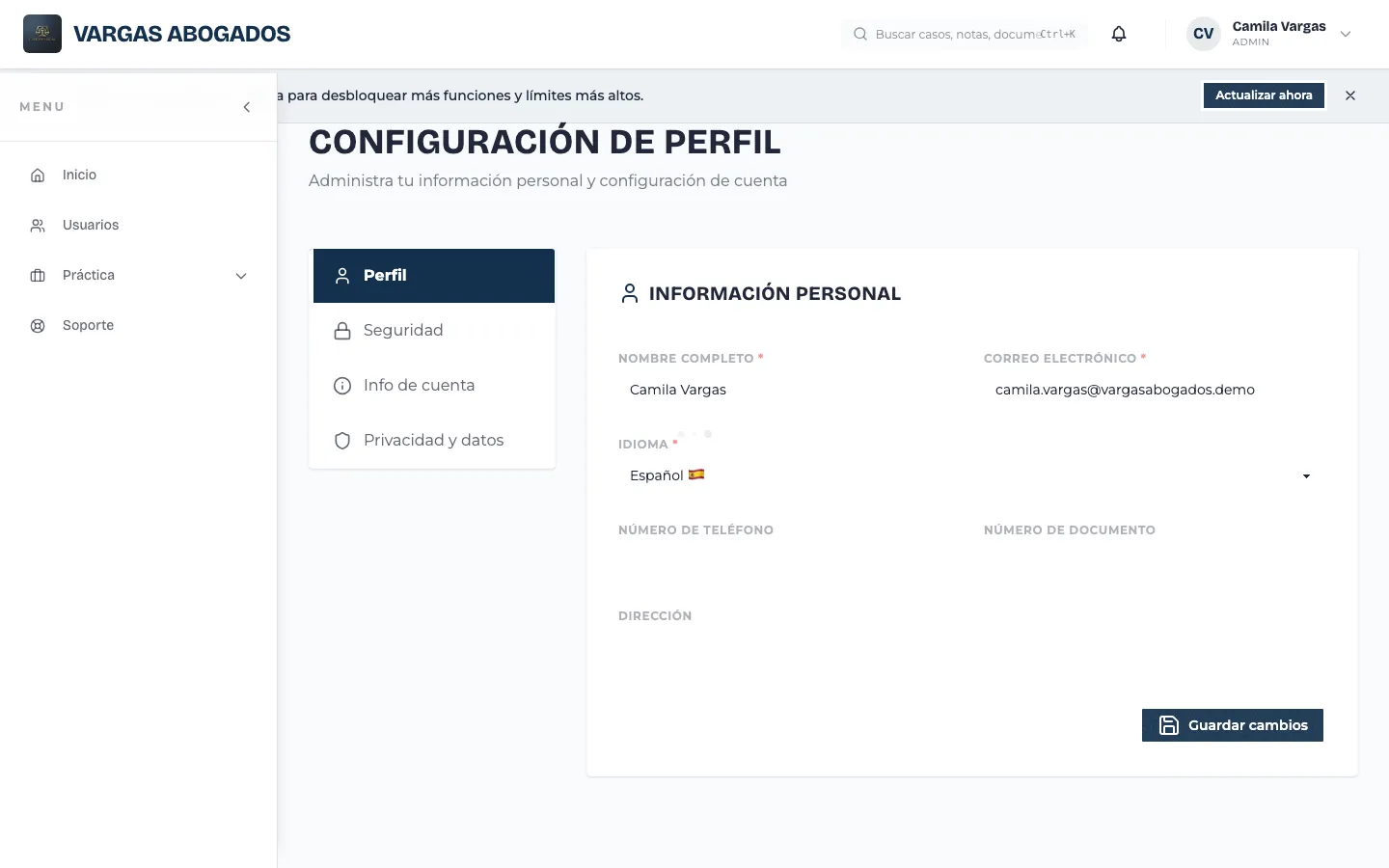
Si tu cuenta quedó en inglés, cámbiala desde tu perfil. El idioma no se decide por el navegador ni por el país: queda guardado en tu cuenta. Si alguien creó tu usuario en inglés — por ejemplo, un administrador que te invitó — entra a “Perfil” y elige “Español” en el campo Idioma. El cambio queda guardado para siempre; no hay que repetirlo en cada ingreso.
-
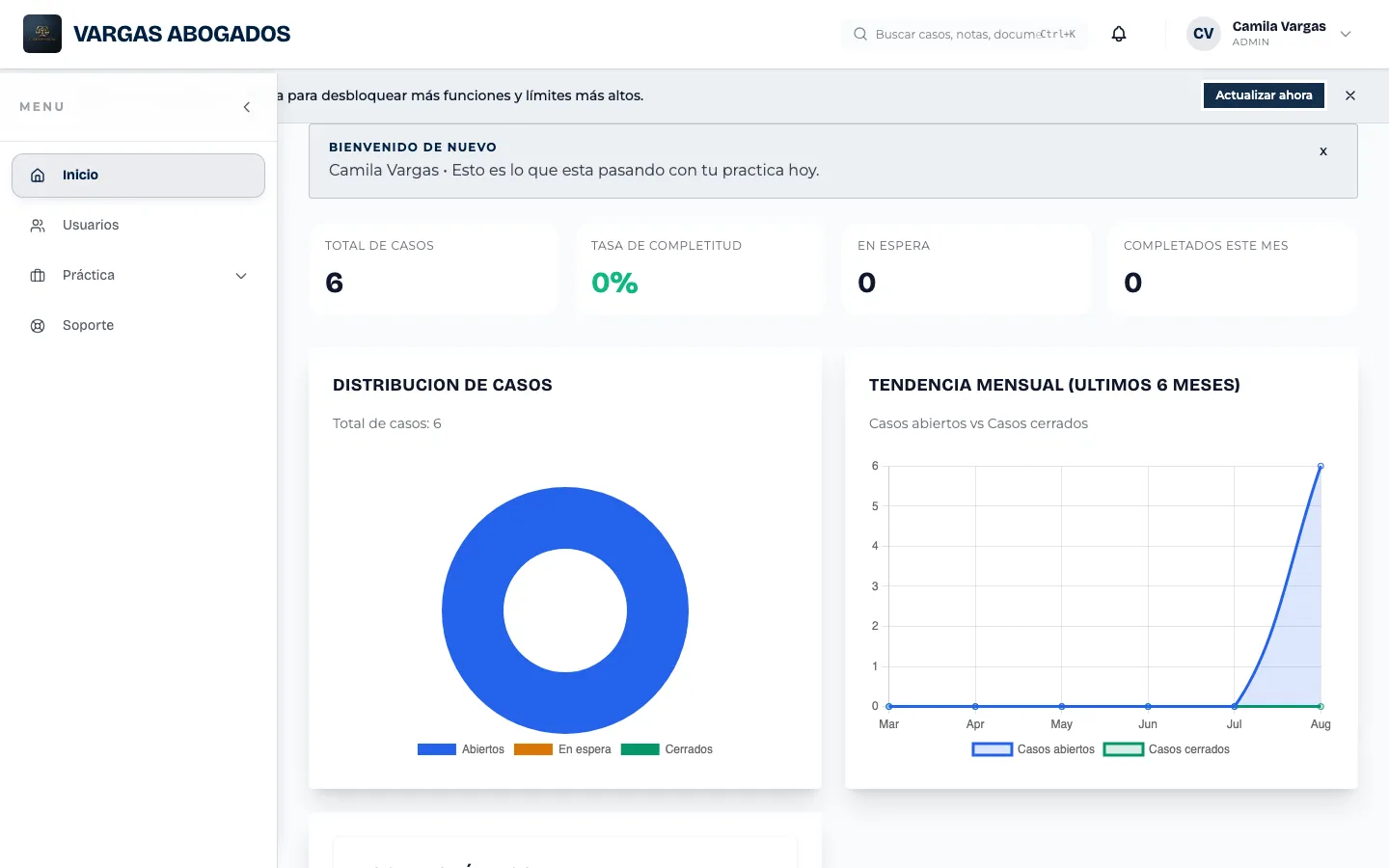
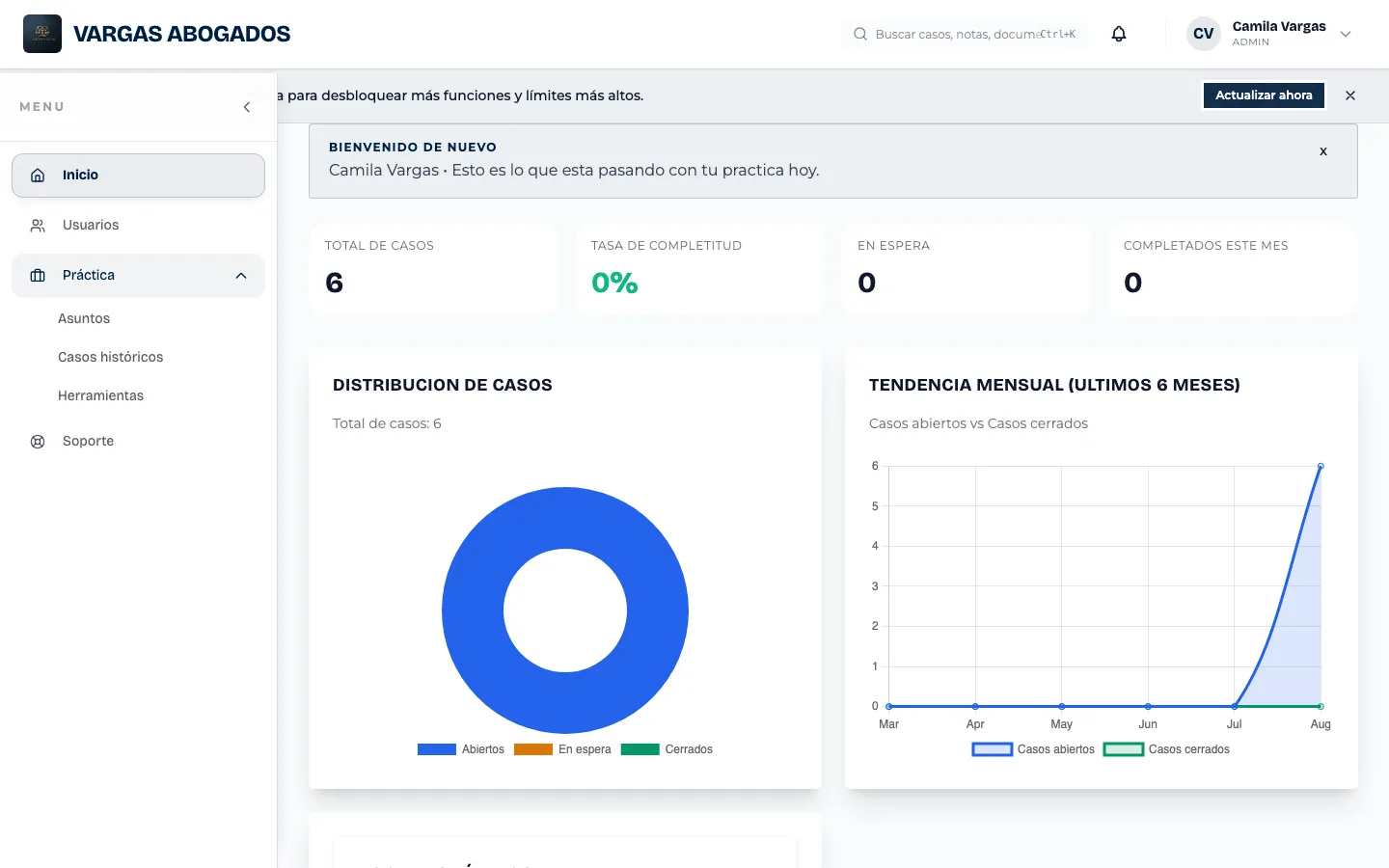
Reconoce el escritorio. Es la pantalla de entrada: resume el estado del despacho — asuntos abiertos, alertas recientes, uso de créditos de IA — y desde ahí sales hacia cualquier otra sección.
-
Abre “Práctica” en el menú lateral. Ahí viven los Asuntos, los Casos históricos y las Herramientas — es el menú que vas a usar todos los días.
-
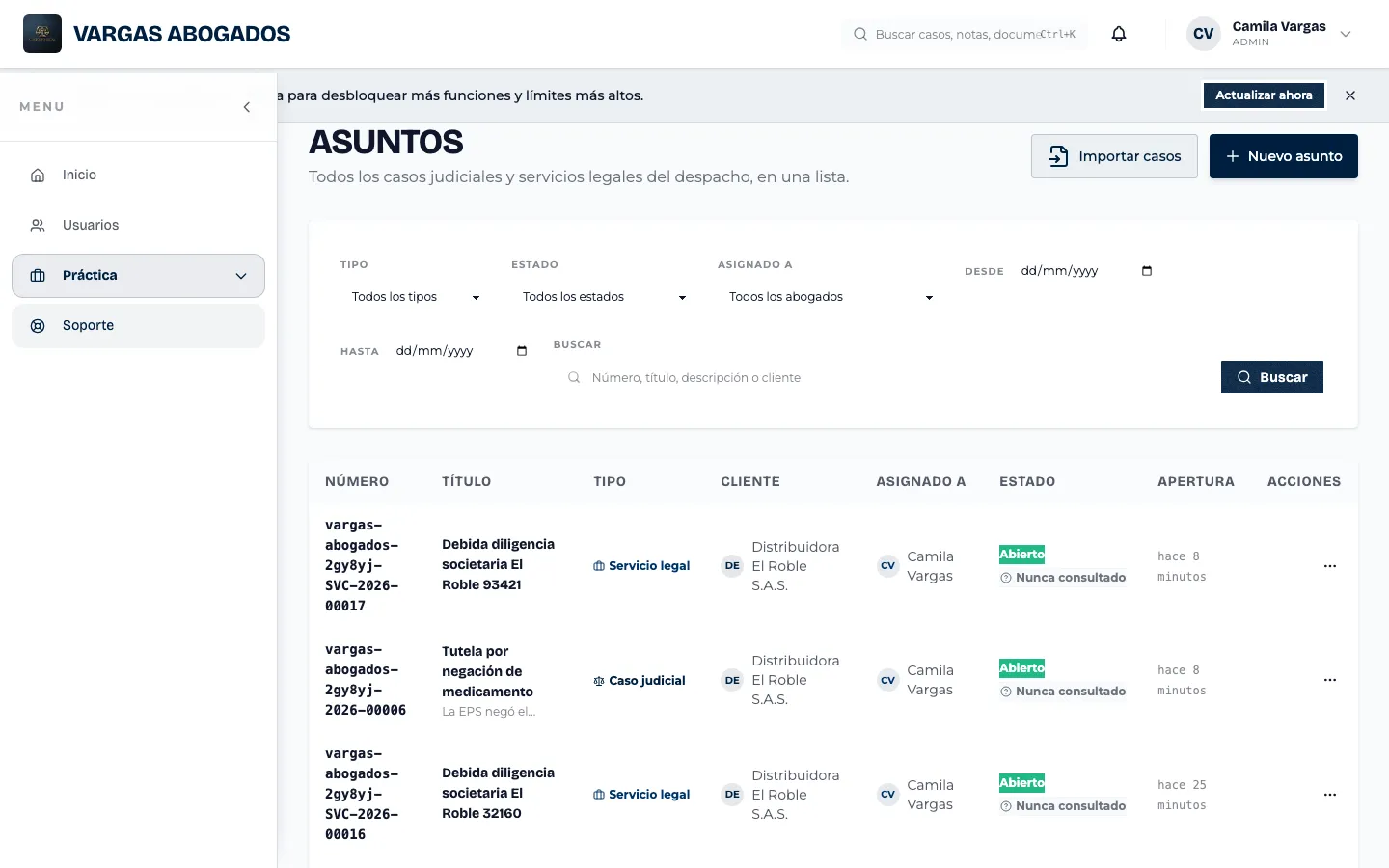
Entra a Asuntos. Es la lista de todo el trabajo del despacho, judicial y extrajudicial junto.
Problemas frecuentes
- “Demasiados intentos de ingreso”. Por seguridad, Custodio permite sólo cinco intentos de ingreso por minuto desde la misma conexión. Si lo ves, espera un minuto y vuelve a intentar.
- Olvidé mi contraseña. En la misma pantalla de ingreso hay un enlace “¿Olvidaste tu contraseña?” que te manda un correo para crear una nueva.
- El escritorio muestra un aviso de “plan gratis”. No es un error: el aviso aparece mientras el despacho esté en el plan gratuito y desaparece al cambiar de plan (ver Elegir el plan y la suscripción).