Invitar al equipo y manejar los permisos
Qué vas a lograr
Invitar a un colega a tu despacho y entender qué puede ver o hacer cada rol. Toma 2 minutos — o te vas a encontrar con el límite de usuarios del plan gratuito, que también es parte de lo que este capítulo enseña.
Requisitos previos
- Ser administradora o administrador del despacho.
- El correo de la persona que vas a invitar.
Pasos
-
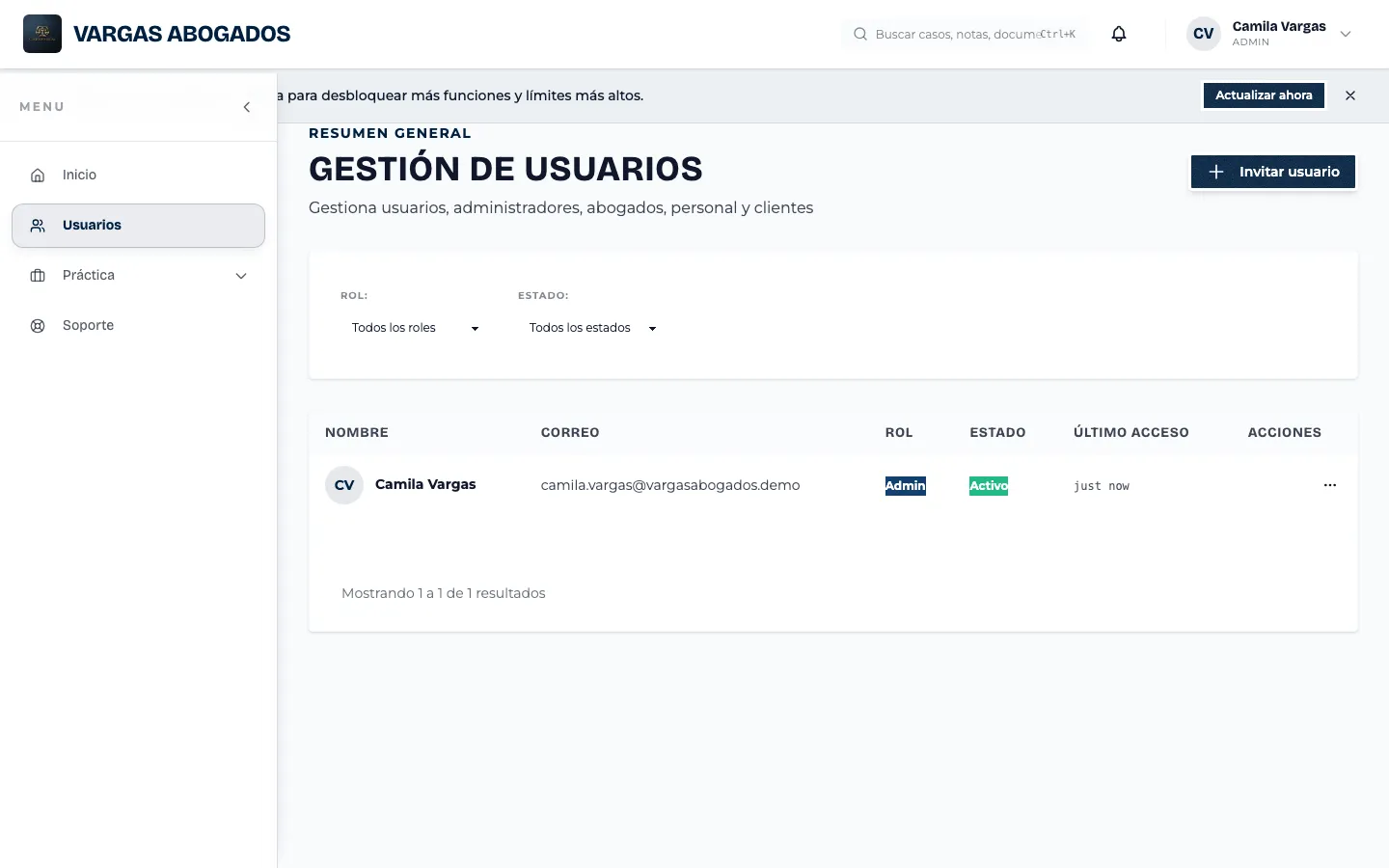
Entra a “Usuarios”. Es el listado de todas las personas del despacho, con su rol y su estado.
-
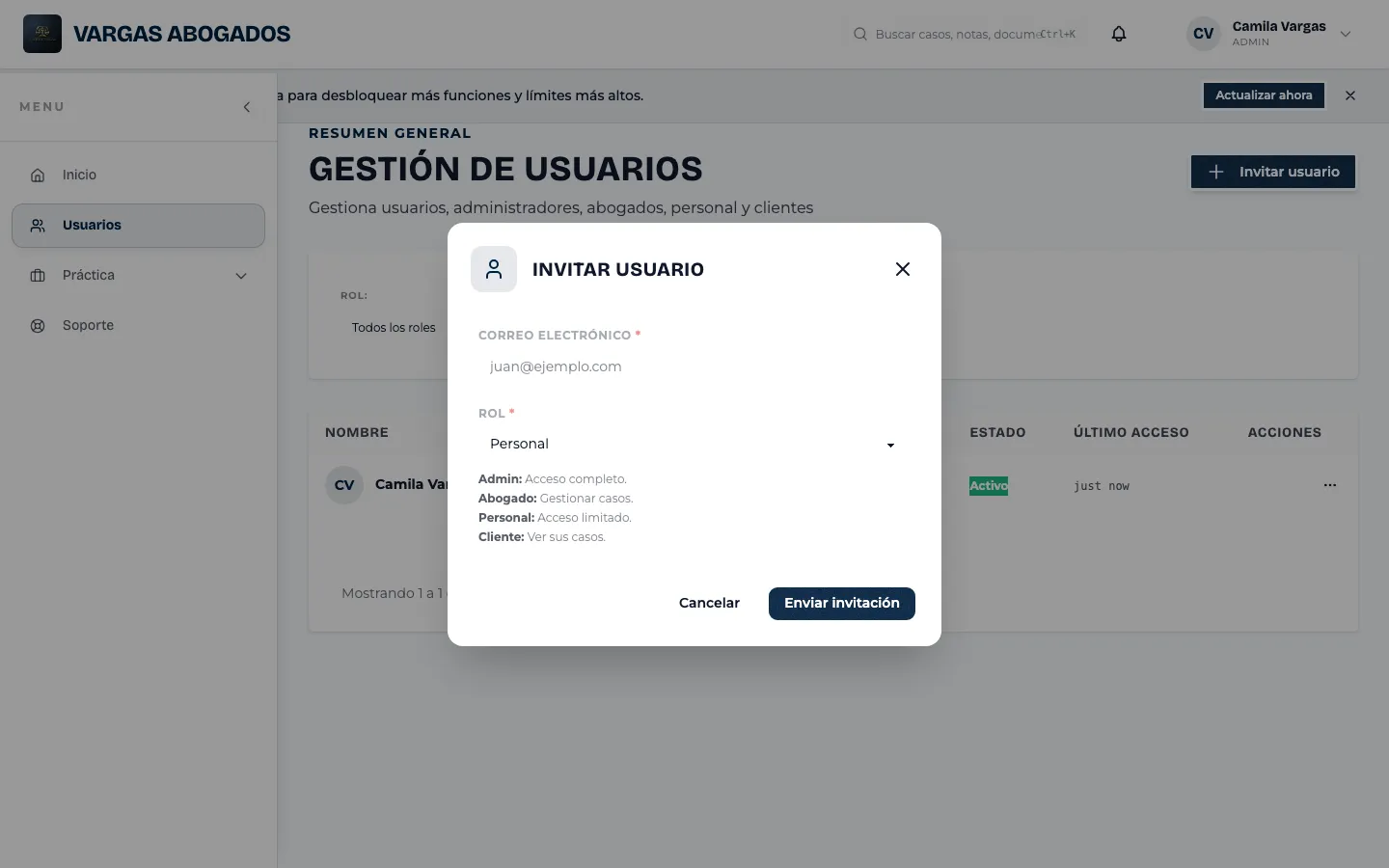
Presiona “Invitar usuario”. Se abre un formulario corto: correo y rol. No se pide nombre todavía — la persona invitada lo completa cuando acepta la invitación que le llega por correo.
-
Elige el rol con cuidado — decide qué va a poder hacer. Custodio tiene cuatro roles:
- Administrador: acceso completo, incluida la configuración del despacho y la facturación.
- Abogado: gestiona los asuntos que se le asignen.
- Personal: acceso limitado, de apoyo.
- Cliente: sólo ve sus propios asuntos, nunca los de otro cliente del despacho.
-
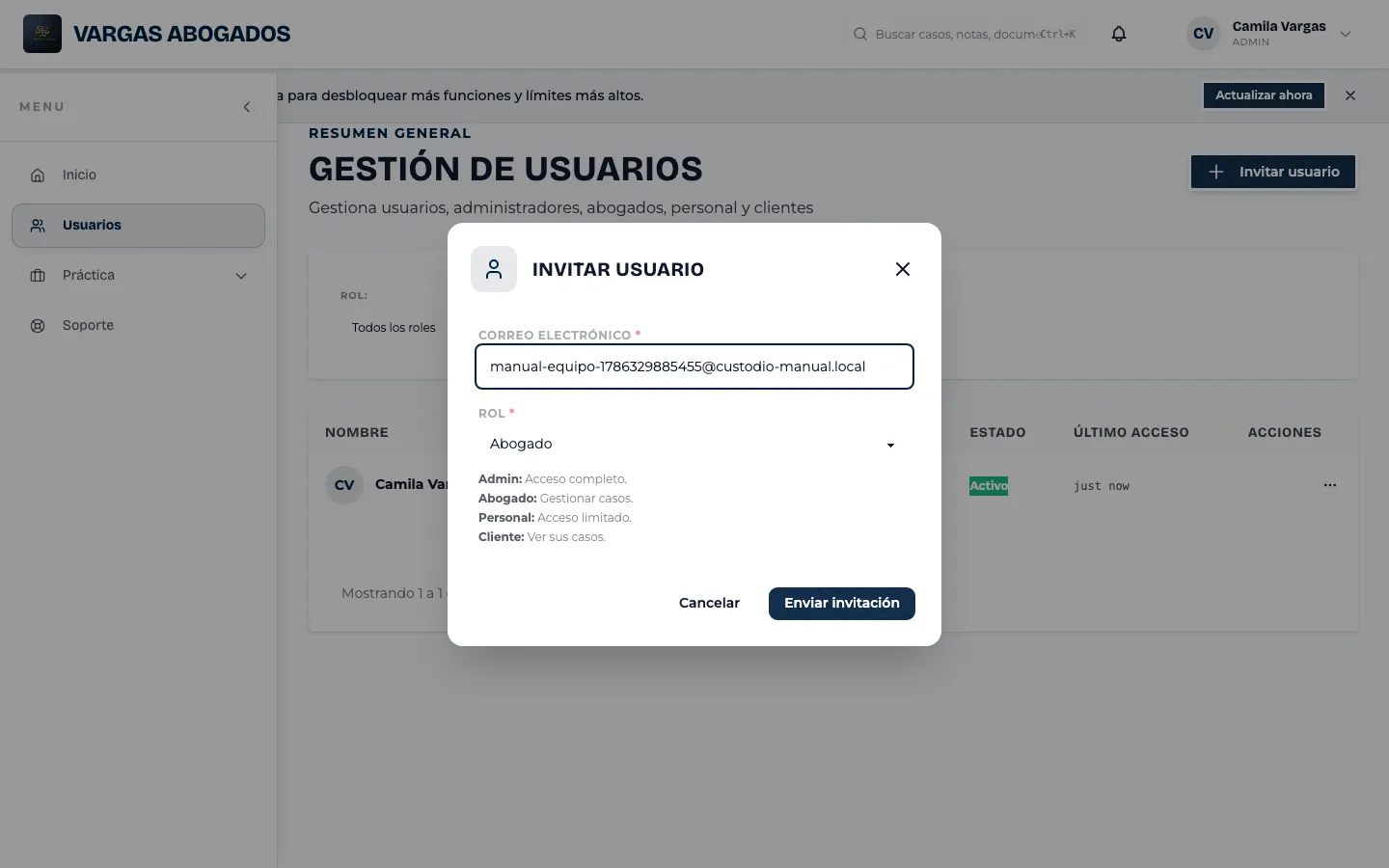
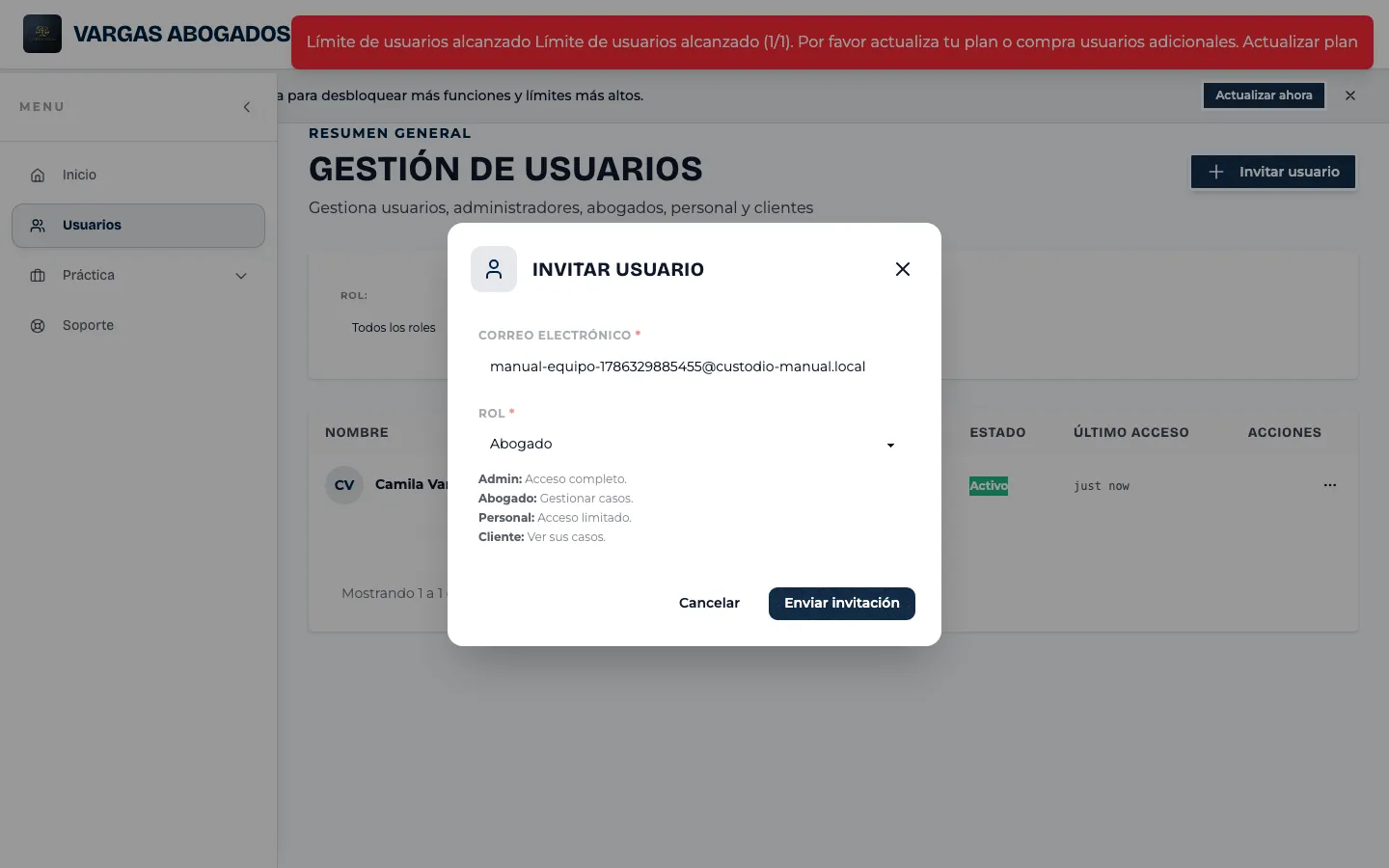
Envía la invitación. Si el despacho todavía tiene cupo en su plan, la persona queda invitada y le llega un correo para completar su cuenta. Si el plan ya llegó a su límite de usuarios, Custodio te lo dice ahí mismo, sin crear nada.
Problemas frecuentes
- “Límite de usuarios alcanzado”. El plan gratuito de Custodio incluye un solo puesto — el tuyo. Para sumar personas al equipo hace falta subir de plan o comprar puestos adicionales; ver Elegir el plan y la suscripción.
- La persona invitada no encuentra el correo. Desde la lista de usuarios puedes reenviar la invitación sin crear una nueva cuenta.
- Cambié de opinión sobre un rol. Puedes editarlo en cualquier momento desde la misma lista, sin tener que volver a invitar a la persona.