

Entrar e abrir seu escritório
Custodio Legal
Tutoriais em vídeo em espanhol
Estes vídeos mostram o fluxo completo na interface em espanhol.
Entrar y guardar el idioma de tu cuenta
Abrir no YouTube: Entrar y guardar el idioma de tu cuentaActivar el segundo factor de acceso
Abrir no YouTube: Activar el segundo factor de accesoEntrar con tu autenticador
Abrir no YouTube: Entrar con tu autenticadorRecuperar el acceso y cambiar de celular
Abrir no YouTube: Recuperar el acceso y cambiar de celularConsulta tu proceso sin registrarte
Abrir no YouTube: Consulta tu proceso sin registrartePrueba Custodio en dos minutos
Abrir no YouTube: Prueba Custodio en dos minutosCrie sua conta, entre quando já a tiver, e abra o escritório ao qual seus casos vão pertencer.
Antes de começar
- Um e-mail ao qual você tenha acesso.
- Se alguém convidou você para o escritório dela, o link do e-mail de convite.
Consultar um processo sem ter conta
Não é preciso ter conta para experimentar a consulta judicial. Nos guias do Custodio dos países onde ela está aberta —hoje Uruguai e Costa Rica— há um buscador dentro da própria página: você digita o número do processo, resolve a verificação de segurança que aparece abaixo do campo e clica em Consultar.
A consulta sai para o portal judicial naquele momento, então leva alguns segundos e a tela avisa enquanto espera. Não pedimos seu e-mail, nome nem nenhum dado seu, e o número que você digita viaja no corpo da consulta, não no endereço da página.
O que volta é o que o portal publica hoje: a vara e seu departamento ou província, o estado do processo, a capa e a última movimentação com seu tipo e sua data. Na capa, os nomes das partes aparecem reduzidos às iniciais —«F. R. N. S.A. c/ T. C. S.R.L.»—: basta para reconhecer o seu próprio processo e não basta para montar uma lista de réus alheios.
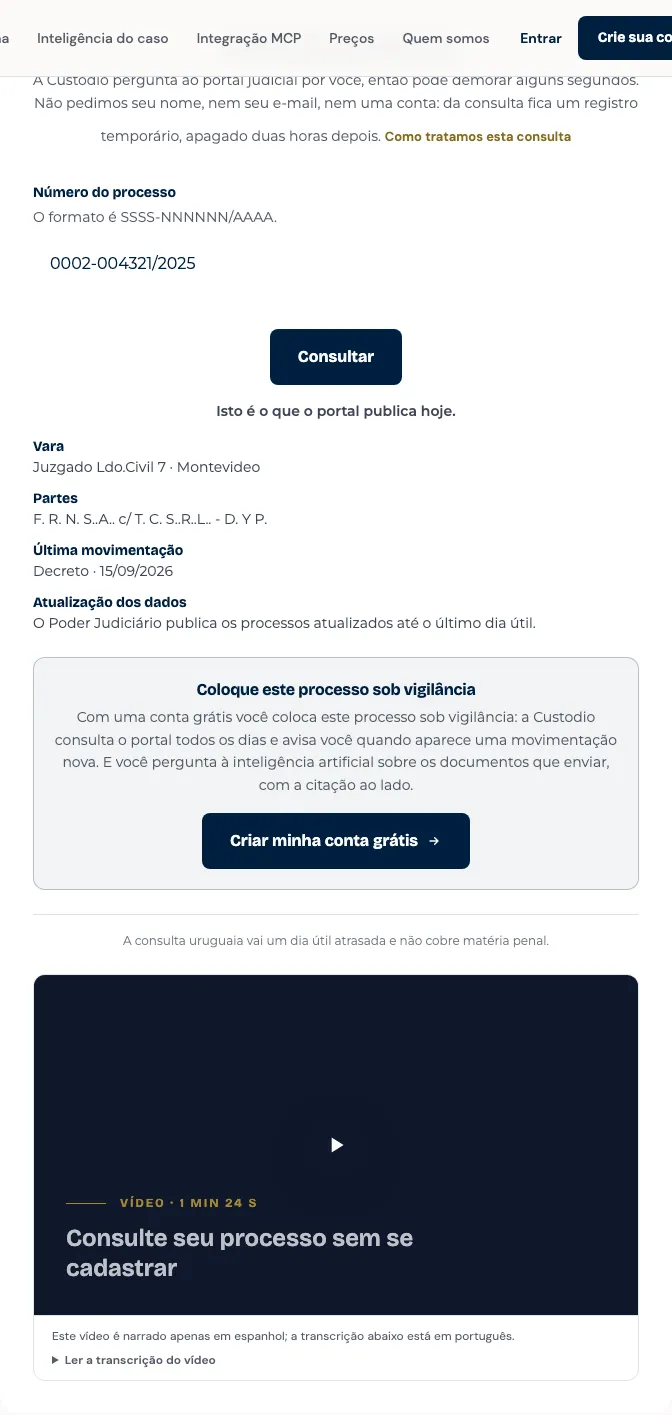
A cobertura não é a mesma nos dois países, e a página diz isso junto ao resultado:
- Uruguai fica um dia útil atrasado e não cobre matéria penal.
- Costa Rica lê o processo em andamento no Sistema de Gestión en Línea: diz qual foi a última movimentação e quando, nunca o texto da decisão. O Poder Judicial não publica com que atraso o atualiza.
Abaixo do resultado está «Aviso você quando mudar», que leva ao cadastro. Se você criar sua conta a partir dali, o processo que acabou de consultar é consultado outra vez —agora completo, dentro do seu escritório— assim que você o abrir, e você não precisa digitar o número de novo.
Se o buscador responder «não conseguimos consultar agora», é uma resposta deliberadamente curta: tente de novo daqui a pouco.
Passo a passo
-
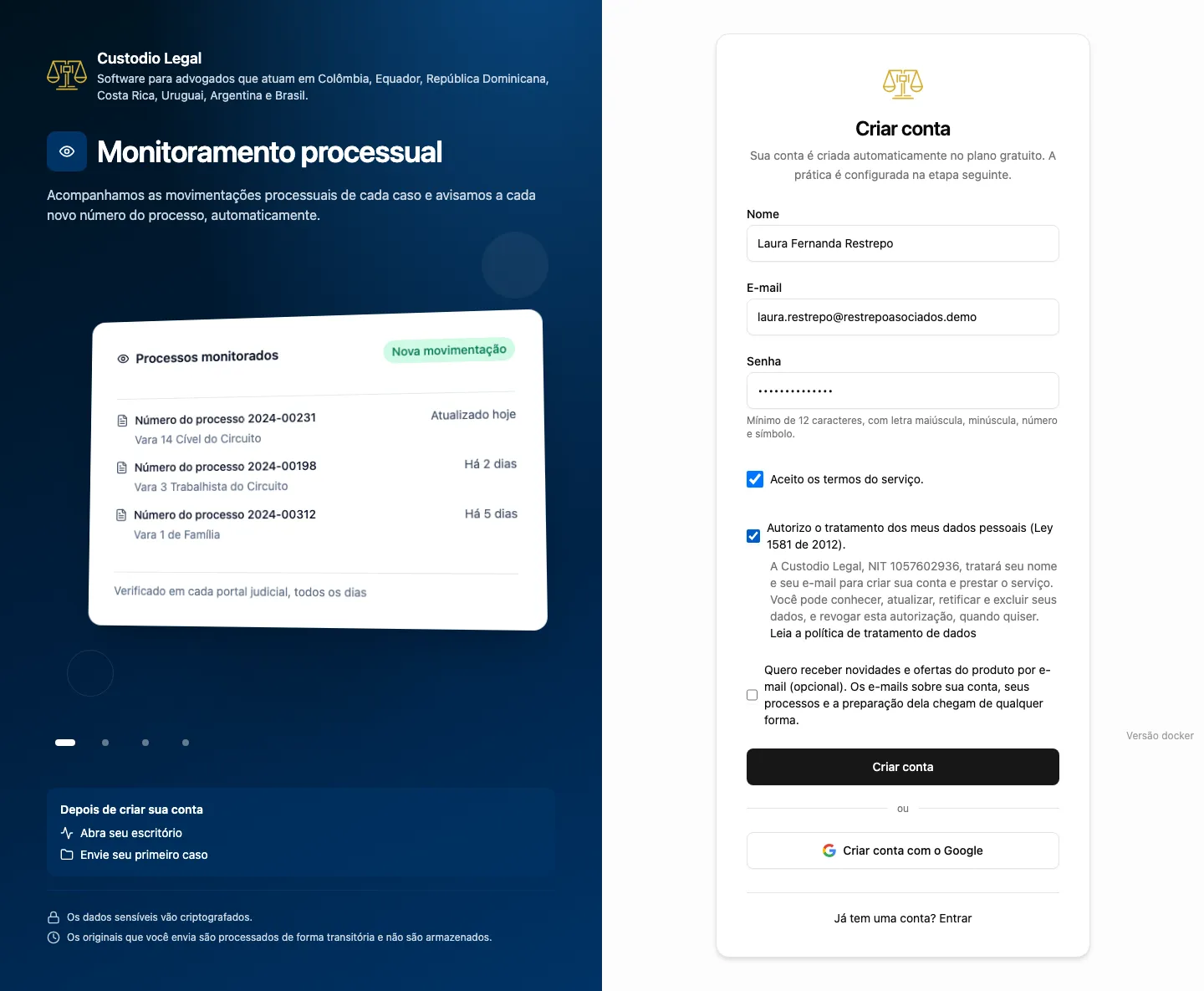
Entre em Criar conta. Escreva seu nome, seu e-mail e uma senha de pelo menos 12 caracteres com maiúscula, minúscula, número e símbolo.
-
Marque as duas caixas obrigatórias: aceitar os termos do serviço e autorizar o tratamento dos seus dados pessoais. São duas autorizações diferentes e as duas são necessárias. A terceira —receber novidades e ofertas por e-mail— é opcional e você pode deixá-la em branco: os e-mails sobre sua conta, seus casos e a preparação chegam do mesmo jeito.
-
Confirme com Criar conta.
-
Abra o e-mail que enviamos e clique no link para confirmar seu endereço. Se não chegou, peça que o reenviemos na mesma tela.
-
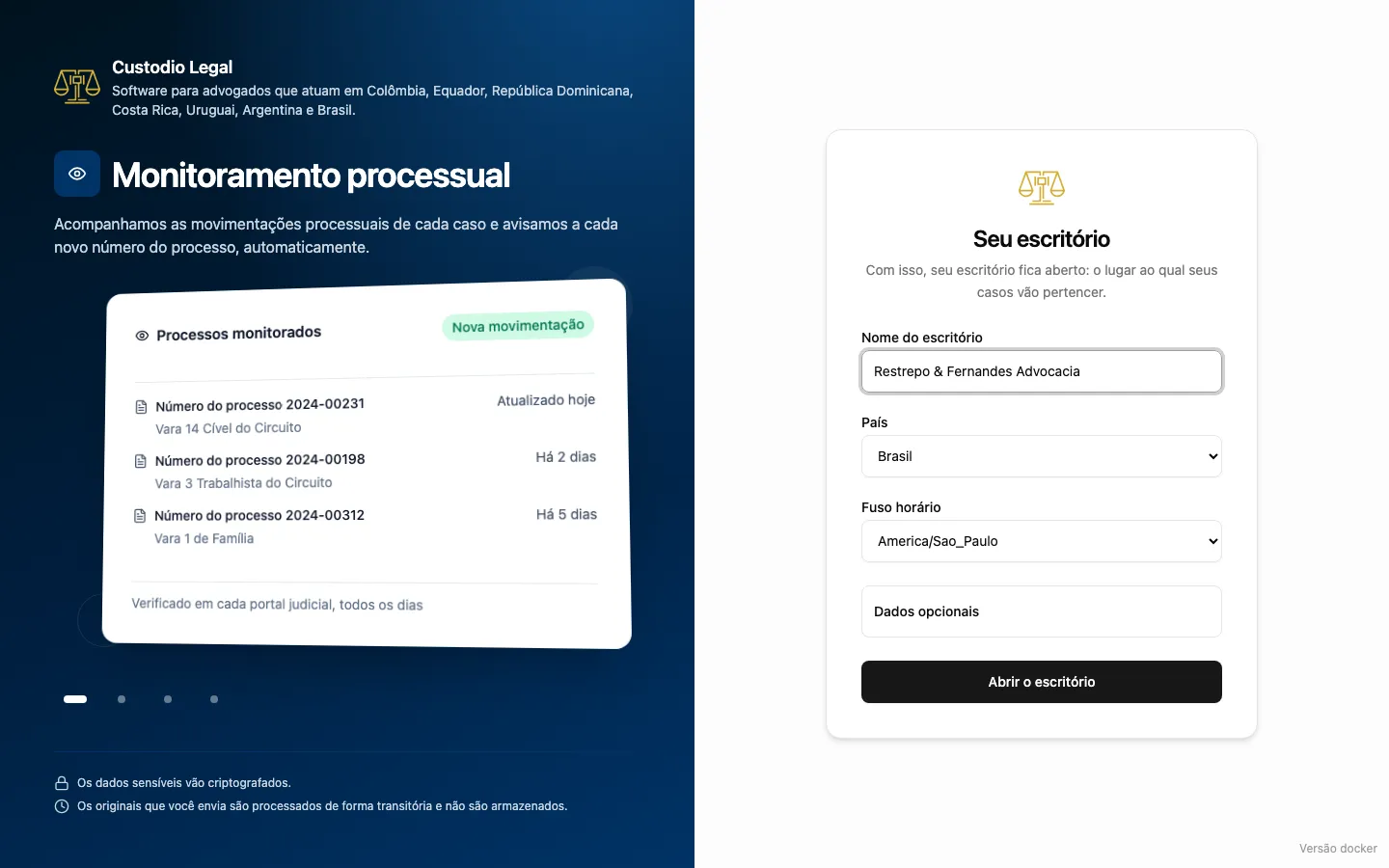
Com o e-mail confirmado você chega a Seu escritório, que só tem dois campos obrigatórios: o nome do escritório, que vem preenchido com o da sua conta, e o país, que vem escolhido com o que seu navegador indica. Os dois podem ser alterados. O fuso horário só aparece se o seu país tiver mais de um. A cidade, o número fiscal e a carteira da ordem dos advogados ficam recolhidos em Dados opcionais: você pode deixá-los em branco e preenchê-los depois, em Configurações. As áreas em que você trabalha também são declaradas ali.
-
Confirme com Abrir o escritório e você entra direto na sua área de trabalho. Seu escritório nasce com um caso de exemplo já resolvido para você ver como o Custodio trabalha antes de enviar qualquer coisa sua — está explicado em Criar um caso.
Quando pedimos o segundo fator? Não ao abrir o escritório. O Custodio pede que você configure o autenticador quando seu escritório começa a guardar algo que esse fator protege: o primeiro documento seu em um caso, o segundo integrante do escritório, ou o primeiro convite que você envia, o que acontecer antes. O caso de exemplo não conta: é conteúdo nosso, não de um cliente. O percurso completo está em Segundo fator de acesso.
Já tinha conta? Entre com seu e-mail e sua senha, ou com o Google. Se você tem segundo fator, digite depois o código do seu autenticador. Se esqueceu sua senha, peça um link para alterá-la: a tela não revela se o e-mail tem conta. Alterar a senha não remove o segundo fator. Se você perdeu o telefone, siga a recuperação de acesso.
Convidaram você para um escritório? Abra o link do e-mail de convite. Se você ainda não tem conta, complete o cadastro e as duas autorizações que o formulário mostra. Se já tem conta, entre com o mesmo e-mail convidado e complete seu segundo fator quando for solicitado: o convite não altera sua senha. Mantenha a mesma aba para voltar ao convite e confirmar Aceitar e entrar. Você não precisa abrir outro escritório. Uma conta diferente não pode aceitar em seu nome.
Como saber que deu certo
Você chega a Início, o painel do seu escritório. O nome do escritório aparece no menu da sua conta, na parte de baixo da barra lateral.
Se algo der errado
| O que você vê | O que aconteceu | O que fazer |
|---|---|---|
| «Não conseguimos criar sua conta» | Esse e-mail já tem conta, ou algum dado não cumpre o indicado no formulário | Leia a mensagem junto ao campo; se você já tem conta, entre em vez de criar uma nova |
| O link de confirmação não funciona | Venceu ou já foi usado | Peça que reenviem o e-mail na tela de confirmação |
| «Este convite não é mais válido» | O convite venceu, já foi usado, ou o escritório o retirou | Peça a quem convidou você que envie um novo |
| Você não consegue abrir um segundo escritório | Cada conta trabalha com um só escritório | Se você precisa de outro escritório, escreva ao suporte em Suporte |
| Sua conta fica bloqueada ao entrar | Você digitou a senha errada várias vezes seguidas | Espere o tempo que a mensagem indica, ou recupere sua senha |
| «Espere a verificação de segurança terminar» no buscador público | A verificação antibots ainda não terminou | Espere um momento e envie a consulta de novo: o que você escreveu é mantido |