

Avisos e notificações
Custodio Legal
Tutoriais em vídeo em espanhol
Estes vídeos mostram o fluxo completo na interface em espanhol.
Revisar novedades judiciales y notificaciones
Abrir no YouTube: Revisar novedades judiciales y notificacionesRevisar evidencia y decidir un pendiente
Abrir no YouTube: Revisar evidencia y decidir un pendienteAqui você fica sabendo de cada novidade que o Custodio detecta e escolhe como quer recebê-la.
Antes de começar
- Qualquer pessoa do escritório vê suas próprias notificações e o sino.
- Para configurar como os avisos chegam —a tela «Avisos»— é preciso ser dono ou dona do escritório.
Passo a passo
- Abra o sino, no canto superior direito, para ver seus avisos mais recentes.
- Repare no número sobre o sino: ele diz quantos estão não lidos.
- Clique em um aviso para abri-lo, ou em «Marcar tudo como lido» para esvaziá-los de uma vez.
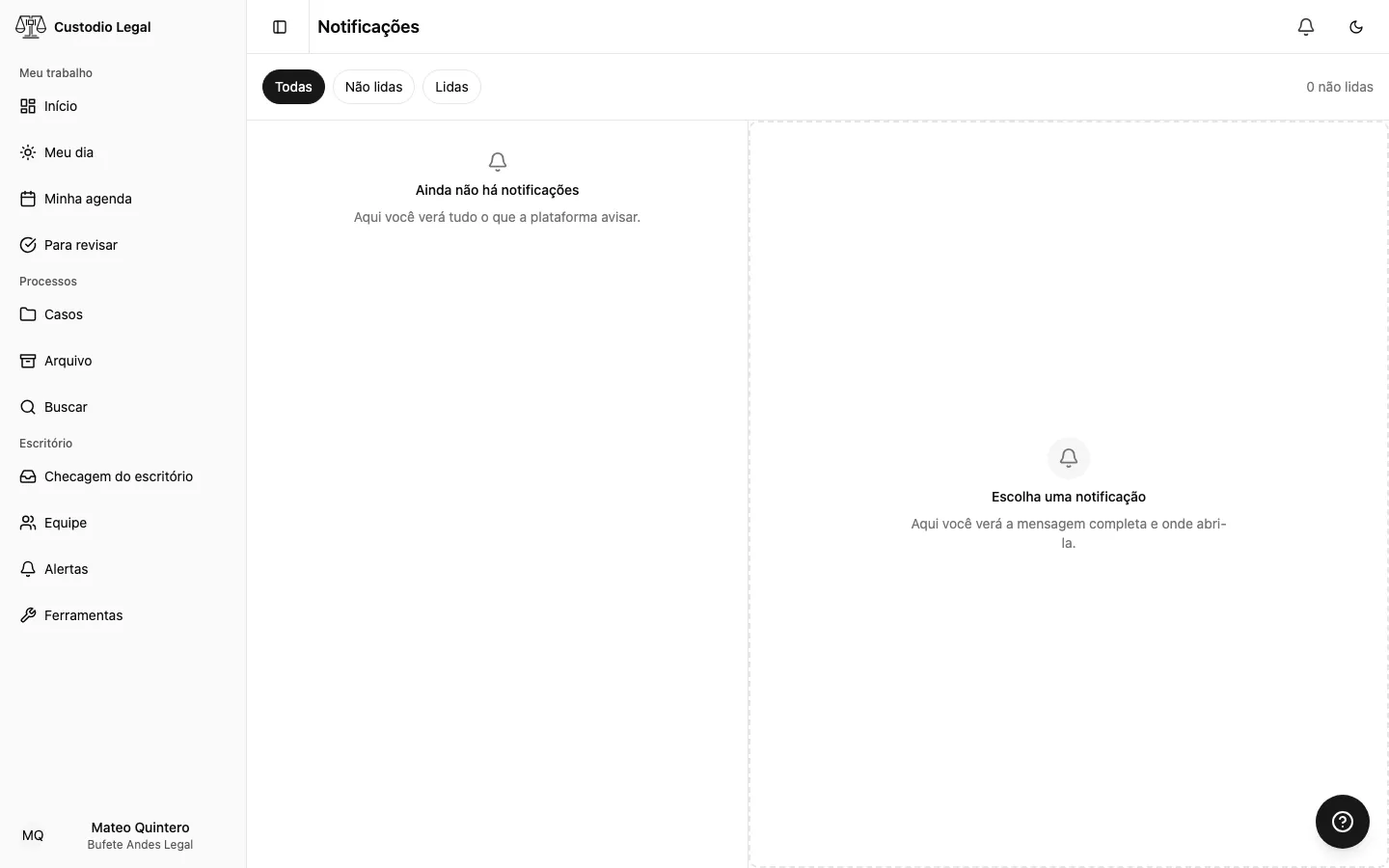
- Escolha «Ver todas as notificações» para entrar na central de notificações completa, com os filtros Todas, Não lidas e Lidas.
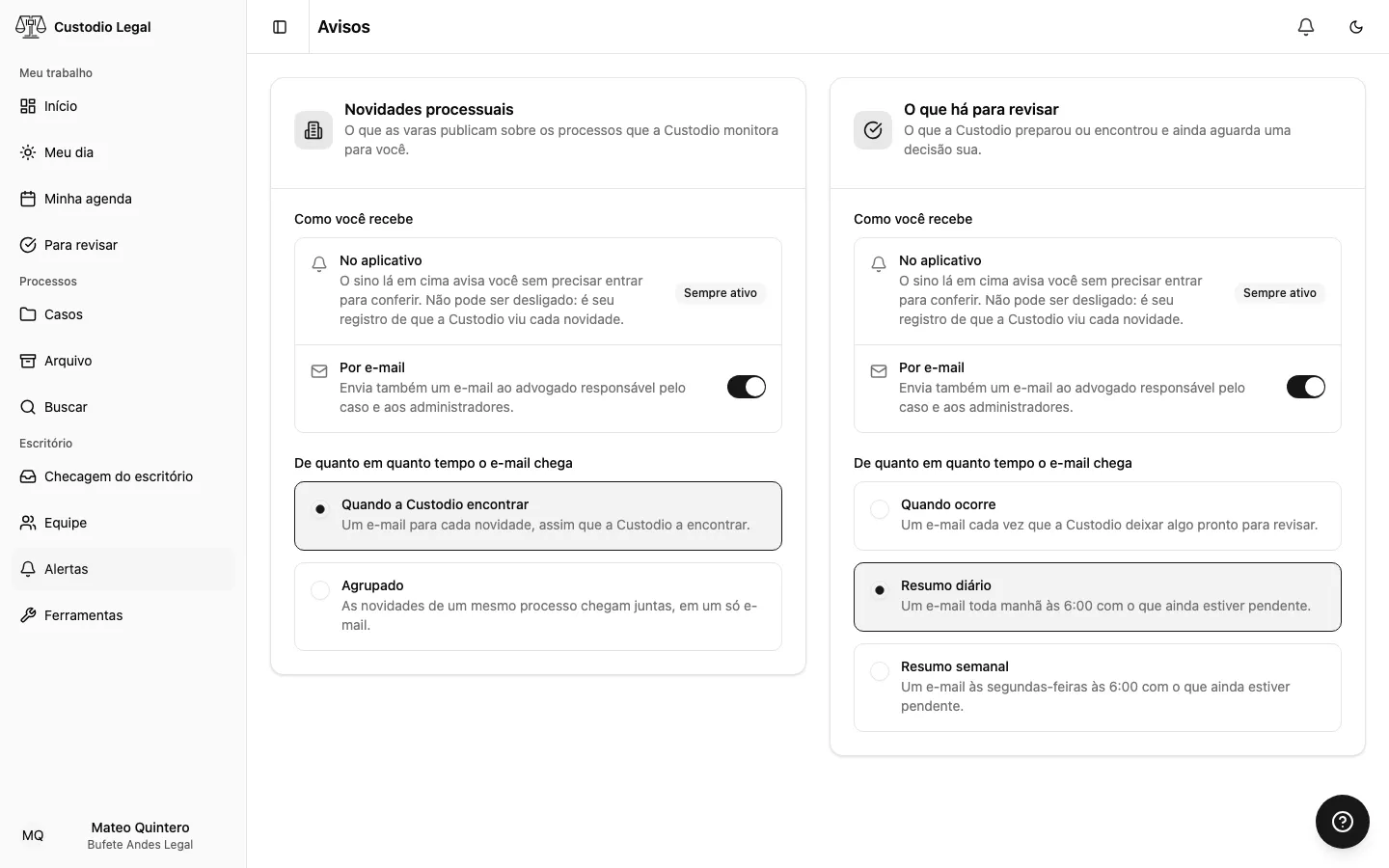
- No menu do escritório, entre em «Alertas» para decidir como chegam as novidades judiciais e o que há para revisar.
- Para cada tipo, ligue ou desligue o e-mail e escolha com que frequência chega: assim que acontece, ou agrupado em um resumo.
Como saber que deu certo
O número do sino diminui ao abrir um aviso, e ao lado do interruptor que você tocou aparece «Salvo».
Se algo der errado
| O que você vê | O que aconteceu | O que fazer |
|---|---|---|
| «Não disponível» ao lado de um tipo de aviso | Seu plano não inclui essa função | Continue sem esse aviso, ou fale com seu escritório sobre o plano |
| Você não consegue entrar em «Avisos» | Essa tela é só para quem é dono ou dona do escritório | Peça à pessoa dona que a configure |
| Não aparece nenhum aviso para configurar | Seu escritório ainda não gerou nada que produza avisos | Espere a primeira novidade judicial ou a primeira pendência de revisão |