

Criar um caso
Custodio Legal
Tutoriais em vídeo em espanhol
Estes vídeos mostram o fluxo completo na interface em espanhol.
Crear y encontrar un asunto extrajudicial
Abrir no YouTube: Crear y encontrar un asunto extrajudicialIncorporar y volver a encontrar un caso histórico
Abrir no YouTube: Incorporar y volver a encontrar un caso históricoTraer un asunto por radicado y revisar antes de crear
Abrir no YouTube: Traer un asunto por radicado y revisar antes de crearRevisar una lista de radicados y ponerla en carga
Abrir no YouTube: Revisar una lista de radicados y ponerla en cargaPrueba Custodio en dos minutos
Abrir no YouTube: Prueba Custodio en dos minutosHá dois caminhos para abrir um caso, e os dois terminam no mesmo processo.
Antes de começar
- Seu escritório precisa de vaga disponível no plano: um caso aberto a consome; um em espera ou encerrado, não.
Passo a passo
- Em «Casos», clique em «Novo caso».
- Escolha um dos dois caminhos: trazer um caso que você já tem, ou criar um novo à mão.
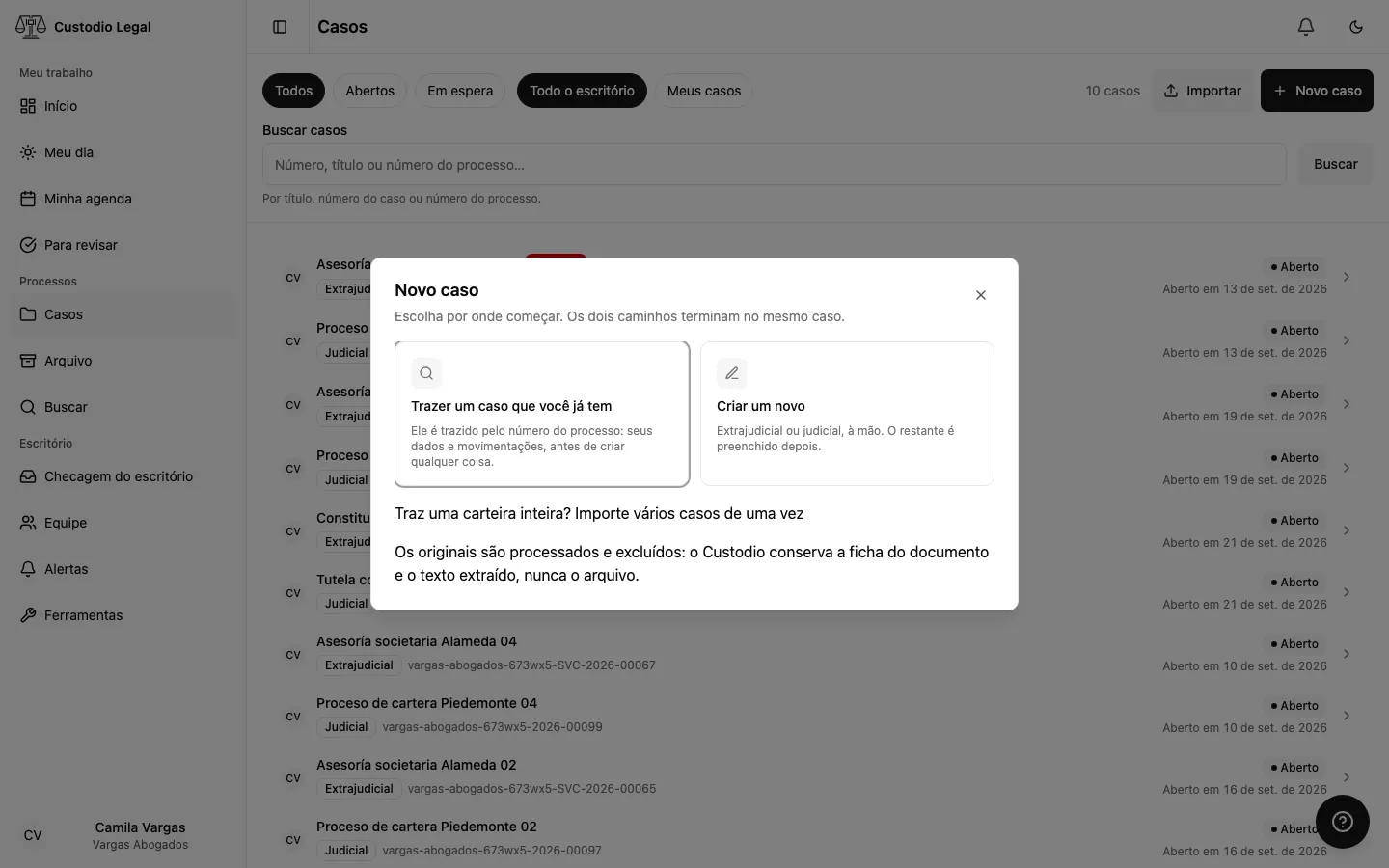
- Se escolher «Trazer um caso que você já tem», digite o número e clique em «Consultar».
- Aguarde enquanto o Custodio consulta a fonte judicial: pode levar alguns minutos, e você pode deixar a tela aberta.
- Revise o que a fonte respondeu —o juízo, as partes e as movimentações que ela já tem— antes de confirmar. Escolha também o domínio jurídico, seu ramo e a pessoa responsável: eles vêm vazios porque o texto livre do portal não decide a classificação interna do seu escritório.
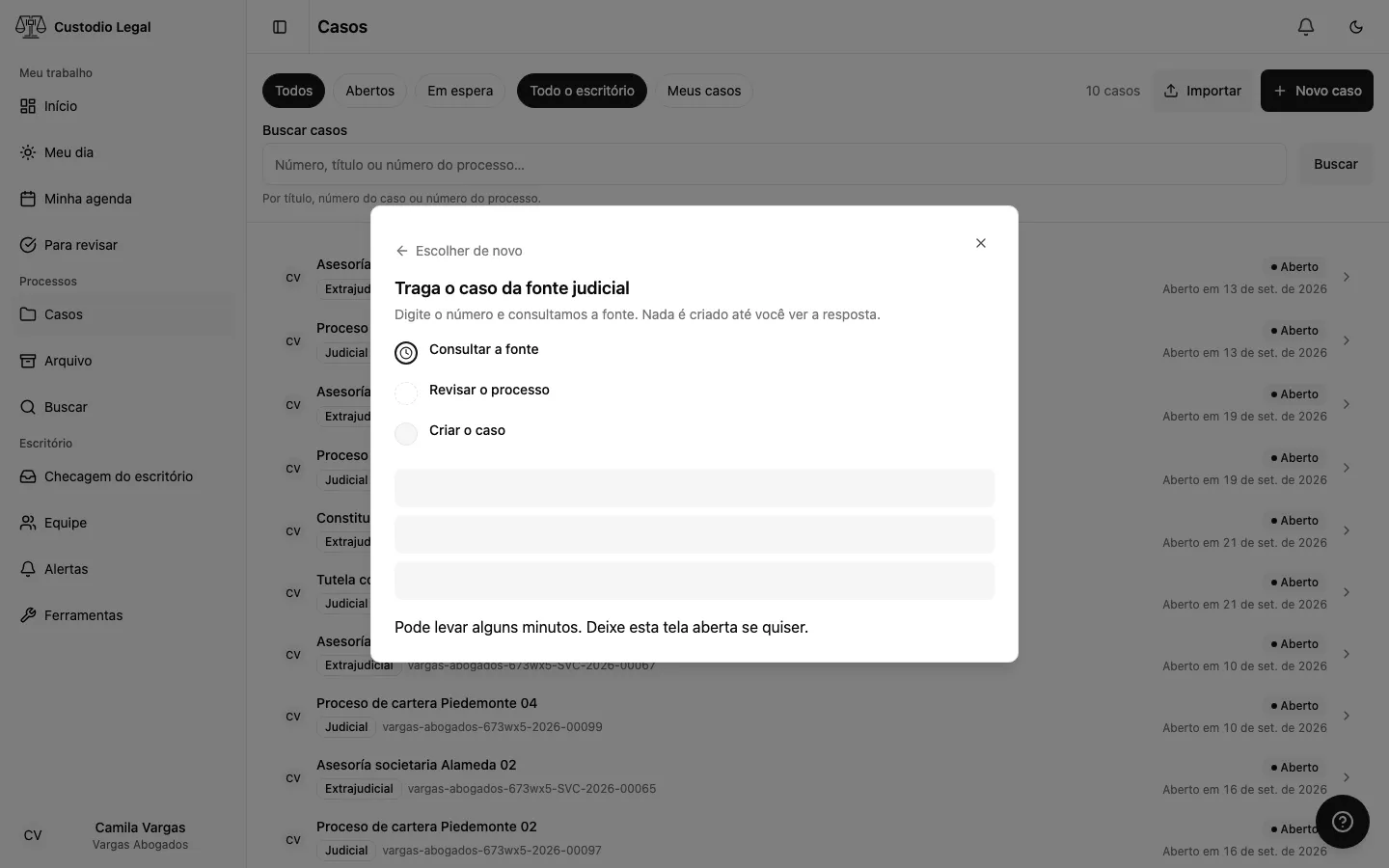
- Confirme para criar o caso com esses dados já carregados. O botão é habilitado quando você escolhe as três opções ativas. Se a fonte não responder ou o número não aparecer, você pode seguir à mão com o mesmo dado.
- Se escolher «Criar um novo», indique se o caso é judicial ou
extrajudicial. Nenhum vem selecionado por você, e os campos próprios de
cada tipo só aparecem depois de escolhê-lo. A descrição é obrigatória
nos dois casos:
- Para um caso judicial, selecione o domínio jurídico, seu ramo e a pessoa responsável do escritório. O título e o número do processo são opcionais.
- Para um caso extrajudicial, escreva o título e selecione o tipo de serviço. O objetivo e o entregável esperado são opcionais; o número do processo não aparece porque só corresponde a casos judiciais. As opções precisam estar ativas. Se mudar de domínio, escolha de novo o ramo. Nenhuma classificação nem responsável é escolhido por você.
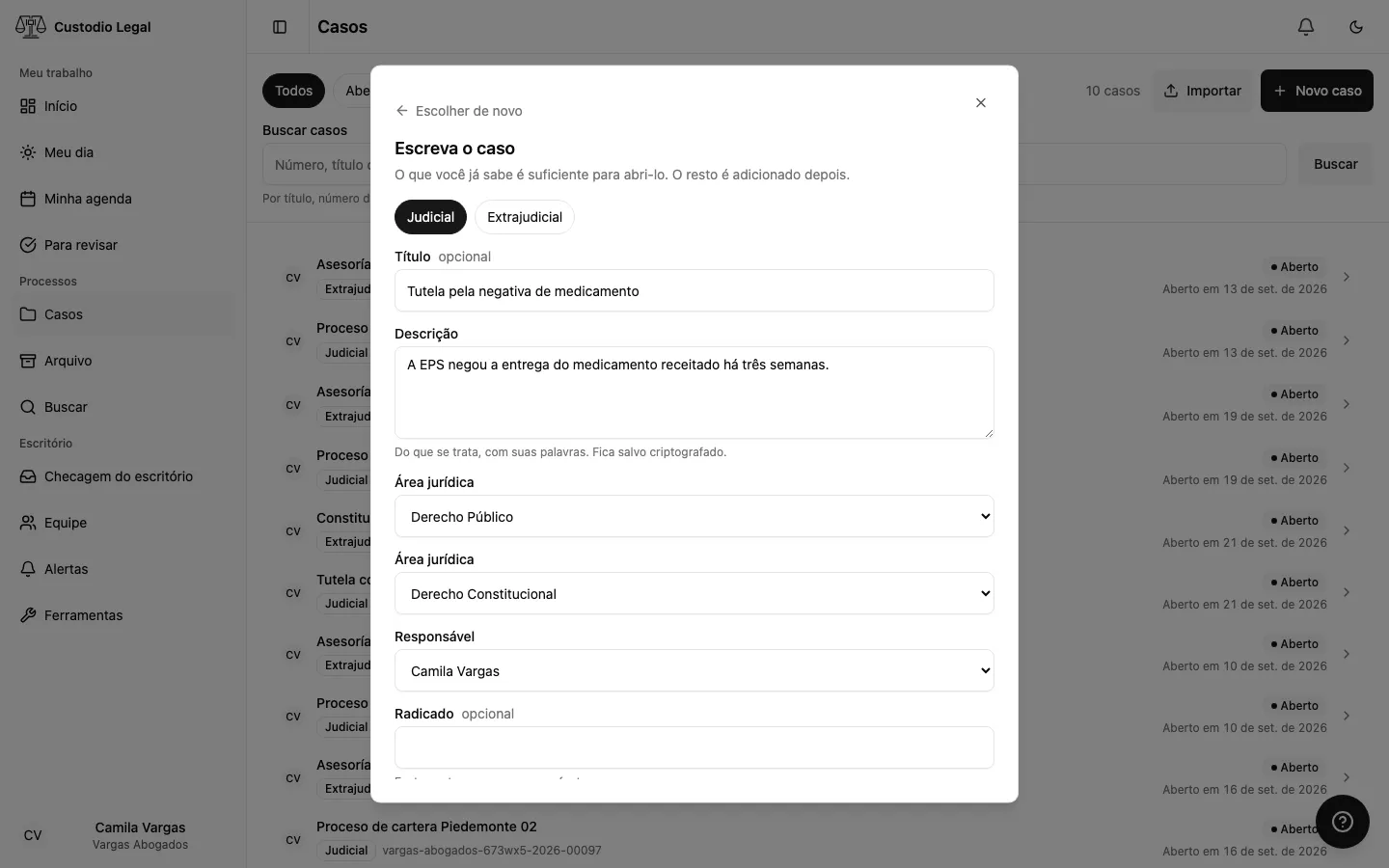
- Toque em «Criar o caso» para salvá-lo. Os documentos são enviados depois, a partir do próprio caso — veja Documentos e fatos.
- Se você traz uma lista inteira, abra «Importar» em «Casos». Revise e confirme a carga como explicado abaixo; aceitá-la não significa que ela já terminou.
- Se for um processo antigo que você já encerrou no papel, adicione-o como caso histórico a partir do Arquivo: ele nasce encerrado e não gasta vaga.
O caso de exemplo
Sua prática nasce com um caso que não foi você quem criou. Ele se chama caso de exemplo e traz uma faixa que diz isso no próprio cabeçalho: «Este caso é um exemplo».
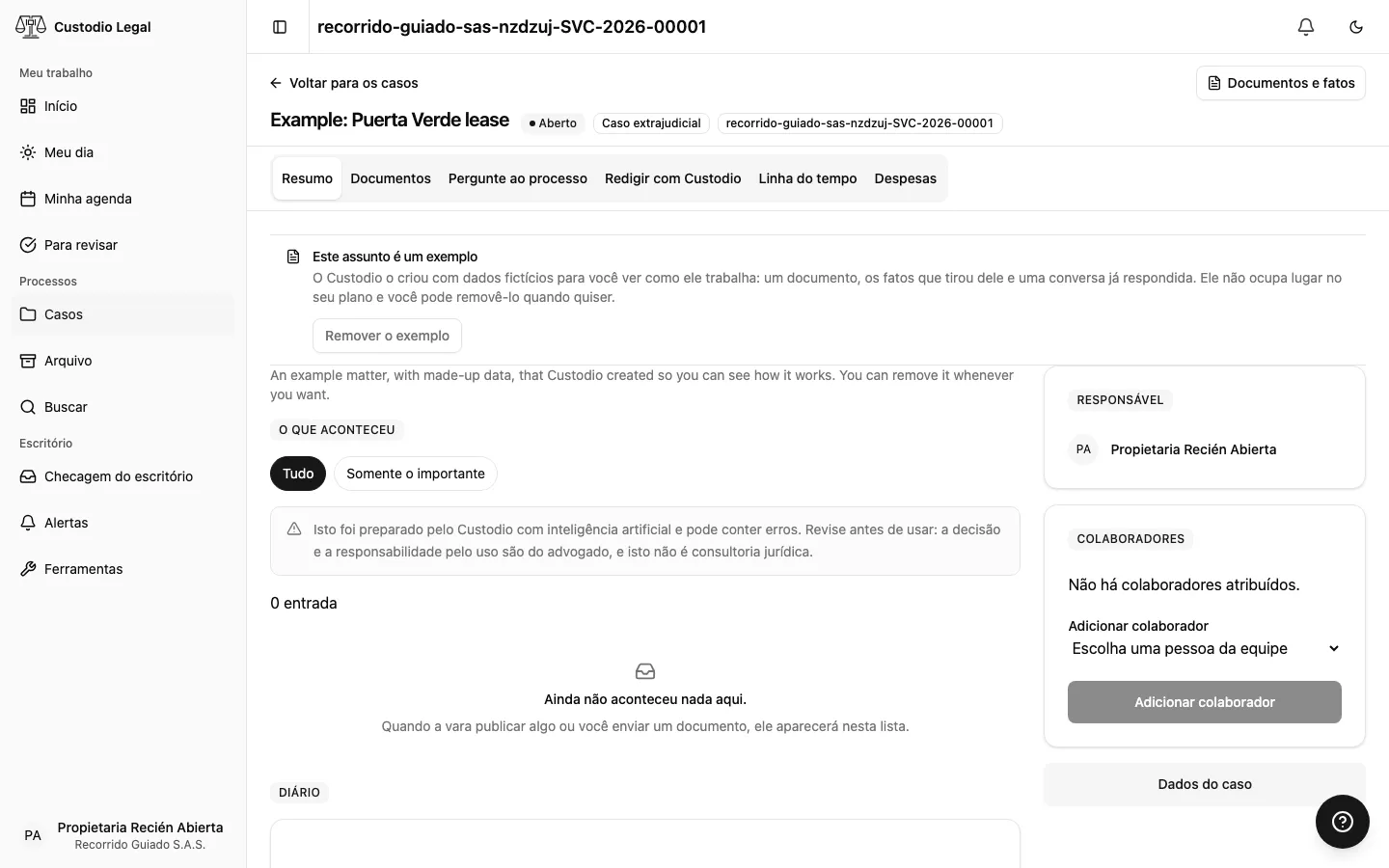
É conteúdo nosso, com dados inventados, e está ali para você ver como o Custodio trabalha sem enviar ainda nada de um cliente: traz um contrato de locação, os fatos que a IA extraiu desse texto com o trecho que os sustenta, e uma conversa já respondida com suas citações. A cidade e o valor estão escritos nos do seu país.
O que convém saber sobre ele:
- Não consome vaga do seu plano. Não conta como caso aberto.
- Não é monitorado. É extrajudicial e não tem número de processo, então nenhum portal judicial é consultado e ele não gera prazos nem avisos.
- Não gastou IA. Os fatos e as respostas vêm escritos, não gerados: não descontam nada da sua cota de tokens.
- Não conta para o segundo fator. O documento do exemplo não é um documento de um cliente, então não dispara o cadastro que os seus disparam (veja Entrar e abrir seu escritório).
Como removê-lo
Abra o caso de exemplo. Na faixa de cima, clique em Remover o exemplo; o mesmo botão volta a aparecer pedindo confirmação, porque o caso é apagado junto com tudo o que depende dele —o documento, os fatos e a conversa— e não é possível desfazer. Confirme e você volta à lista de casos, já sem ele. Ele não fica no arquivo nem nos casos excluídos.
Você pode deixá-lo ali o tempo que quiser: ele não atrapalha nenhum contador.
Buscar os processos de um cliente pelo nome
Se você não tem a lista de números de processo —que é o normal no primeiro dia—, comece por aqui. Fica acima do campo de números de processo, na mesma tela de importação.
- Escreva o nome da pessoa ou a razão social da empresa, tal como o juízo a nomeia, e escolha qual das duas é. Pelo menos seis letras: um critério muito curto traz meio país e o portal o rejeita.
- Clique em «Buscar no portal» e aguarde. O Custodio consulta a fonte judicial e mostra os processos com seu número, seu juízo, as partes e a data da última movimentação.
- Marque os que quiser trazer. Os que seu escritório já monitora aparecem sinalizados e não podem ser marcados: você já os tem.
- Clique em «Importar os N selecionados». Os números caem no campo de baixo e seguem o caminho de sempre: revisar e confirmar. Buscar não gasta vaga do seu plano; importar, sim.
- Se houver mais de uma página, «Trazer a próxima página» é outra consulta ao portal. Por isso há um botão e não rolagem infinita.
Duas respostas que convém distinguir: «não tem processos» significa que o portal não encontrou nada com esse nome —verifique como está escrito—, e «o critério retorna processos demais» significa que é preciso ser mais específico: o nome completo, ou a razão social exata.
Essa busca existe onde o portal do país a permite. Na Colômbia se busca por nome e por razão social, não por cédula nem por NIT: o portal não indexa por documento. No Equador ainda não está disponível. Na República Dominicana, sim: o portal do Poder Judicial indexa por nome, por cédula e —isto nenhum outro faz— por advogado representante. A Costa Rica é oferecida desde 10 de setembro de 2026, e sua busca por parte é a do Archivo Judicial, que é histórica: devolve processos já remetidos ao arquivo, não o estado dos processos em andamento.
Revisar uma importação de números de processo
- Cole os números, um por linha, envie o arquivo de uma única coluna que a tela oferece, ou traga os que você marcou na busca por nome. Não use o modelo avançado para uma lista simples.
- Clique em «Ver o que vai acontecer». A revisão não cria casos: separa os novos, os repetidos na lista, os que seu escritório já acompanha, os inválidos e os que excedem a vaga.
- Corrija com «Alterar a lista» e revise de novo. Confira também o aviso de consultas judiciais: uma carga pode ser concluída em várias janelas de cota, não necessariamente no mesmo momento.
- Clique em «Confirmar e trazer» com o número de casos que você aceita incorporar.
- Guarde o link do progresso. Cada linha mostra seu estado; abra o caso só quando aparecer o link dele. Se uma linha exigir corrigir o número do processo, revise-a; se a carga falhar e oferecer nova tentativa, leia primeiro o motivo.
O modelo avançado de Excel é outro caminho, para dados que o portal não completa, como casos sem número de processo ou processos históricos. Não equivale a colar uma lista simples e exige revisar suas próprias instruções.
Como saber que deu certo
Abre-se o processo novo, com o número do caso no cabeçalho.
Em uma importação, revise também o resultado de cada linha. Uma carga aceita ou uma barra ainda em progresso não confirmam que todos os casos tenham sido criados ou sincronizados.
Se algo der errado
| O que você vê | O que aconteceu | O que fazer |
|---|---|---|
| O número não aparece na fonte | O processo não está no portal, ou o número tem um erro | Revise-o, ou siga à mão |
| «Você já acompanha esse processo» | Seu escritório já tem um caso com esse número | Abra o caso existente em vez de criar um repetido |
| A fonte não responde | O portal judicial está lento ou fora do ar | Aguarde e tente de novo, ou siga à mão |
| Não há vaga para um caso novo | Seu escritório atingiu o limite de casos abertos do plano | Encerre um caso, ou clique em «Ver planos» ao lado do aviso para ampliá-lo |
| «Criar o caso» está desabilitado | Falta um campo obrigatório ou as opções ainda estão carregando | Preencha os campos da metade escolhida; se o carregamento falhar, use «Tentar novamente» |
| O número do processo é válido, mas um catálogo ainda está carregando | O Custodio conseguiu ler o número, mas ainda não tem nomes para todos os seus trechos | Você pode consultar: o código é mantido e não é marcado como inválido |
| Faltam opções ativas | Não há classificação, responsáveis ou tipos de serviço disponíveis | Peça ajuda ao dono do escritório com a configuração ou entre em contato com o suporte |
Conforme seu país
A Colômbia consulta pelo radicado; o Equador, pelo número de processo; a República Dominicana, pelo Número Único de Caso (NUC), que é nacional e leva seus hífens; a Costa Rica, pelo número de expediente, que traz o ano, o sequencial, o órgão judicial e a matéria. Use o formato do seu país: não copie a estrutura colombiana para um processo equatoriano nem para um expediente dominicano ou costarriquenho. O resultado depende da informação e da disponibilidade de cada fonte.