

Configurações e minha conta
Custodio Legal
Tutoriais em vídeo em espanhol
Estes vídeos mostram o fluxo completo na interface em espanhol.
Actualizar los datos del despacho
Abrir no YouTube: Actualizar los datos del despachoRadicar y resolver una solicitud de acceso
Abrir no YouTube: Radicar y resolver una solicitud de accesoRastrear un cambio del despacho
Abrir no YouTube: Rastrear un cambio del despachoActivar el segundo factor de acceso
Abrir no YouTube: Activar el segundo factor de accesoEntrar con tu autenticador
Abrir no YouTube: Entrar con tu autenticadorRecuperar el acceso y cambiar de celular
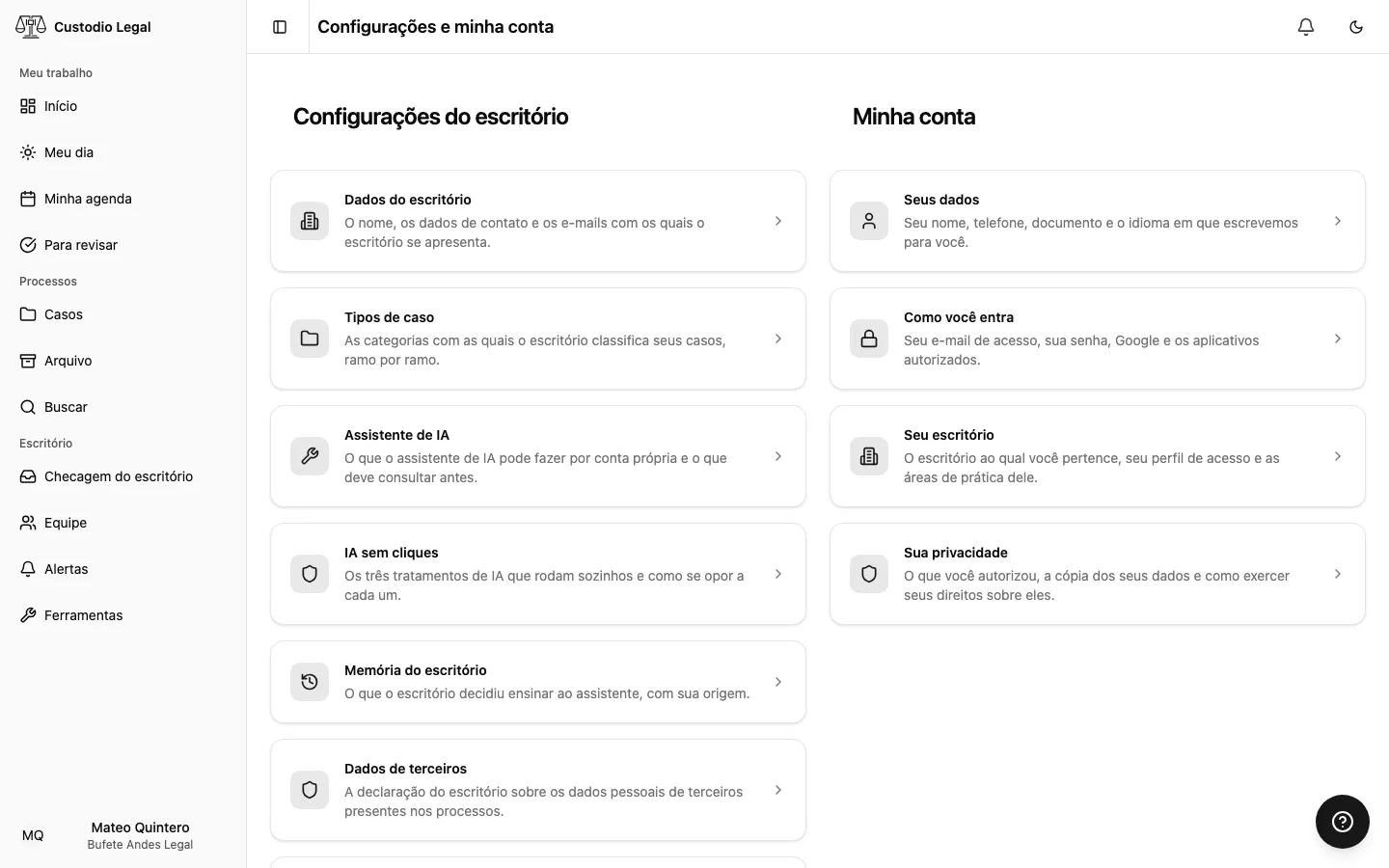
Abrir no YouTube: Recuperar el acceso y cambiar de celularUma única tela com duas metades: as configurações do escritório à esquerda, a sua conta à direita.
Antes de começar
- Qualquer pessoa com conta abre «Minha conta».
- Minha conta está no menu da conta para todos. As seções de Configurações do escritório exigem ser proprietário: ver o cartão delas no índice não dá permissão para ler ou alterar a configuração.
Passo a passo
-
Abra o menu da sua conta —o seu nome, no pé da barra lateral— e toque em Minha conta.
-
Em Configurações do escritório, escolha uma das quatro portas:
- Dados do escritório — nome, país, fuso horário, moeda, endereço e os e-mails com que o escritório se apresenta.
- Tipos de caso — escolha um ramo do direito para ver os subtipos dele; adicione um novo, edite-o, ative-o ou desative-o. Um subtipo semeado pelo país não pode ser excluído, só desativado.
- Assistente de IA — marque quais categorias o assistente pode fazer sem pedir permissão antes; todo o resto é sempre consultado antes de agir.
- Memória do escritório — o que a equipe promoveu a memória institucional, com quem promoveu e a partir de qual caso; revogue se já não se aplicar.
-
Em Minha conta, escolha uma das quatro portas:
- Seus dados — o seu nome, telefone, endereço, documento e o idioma em que você recebe o produto e os e-mails.
- Como você entra — a sua senha, o segundo fator, se o Google está vinculado, o seu e-mail de acesso e os aplicativos externos autorizados na sua conta.
- Seu escritório — a qual escritório você pertence e o seu papel; se você é proprietário, é aqui mesmo que declara as áreas de prática do escritório.
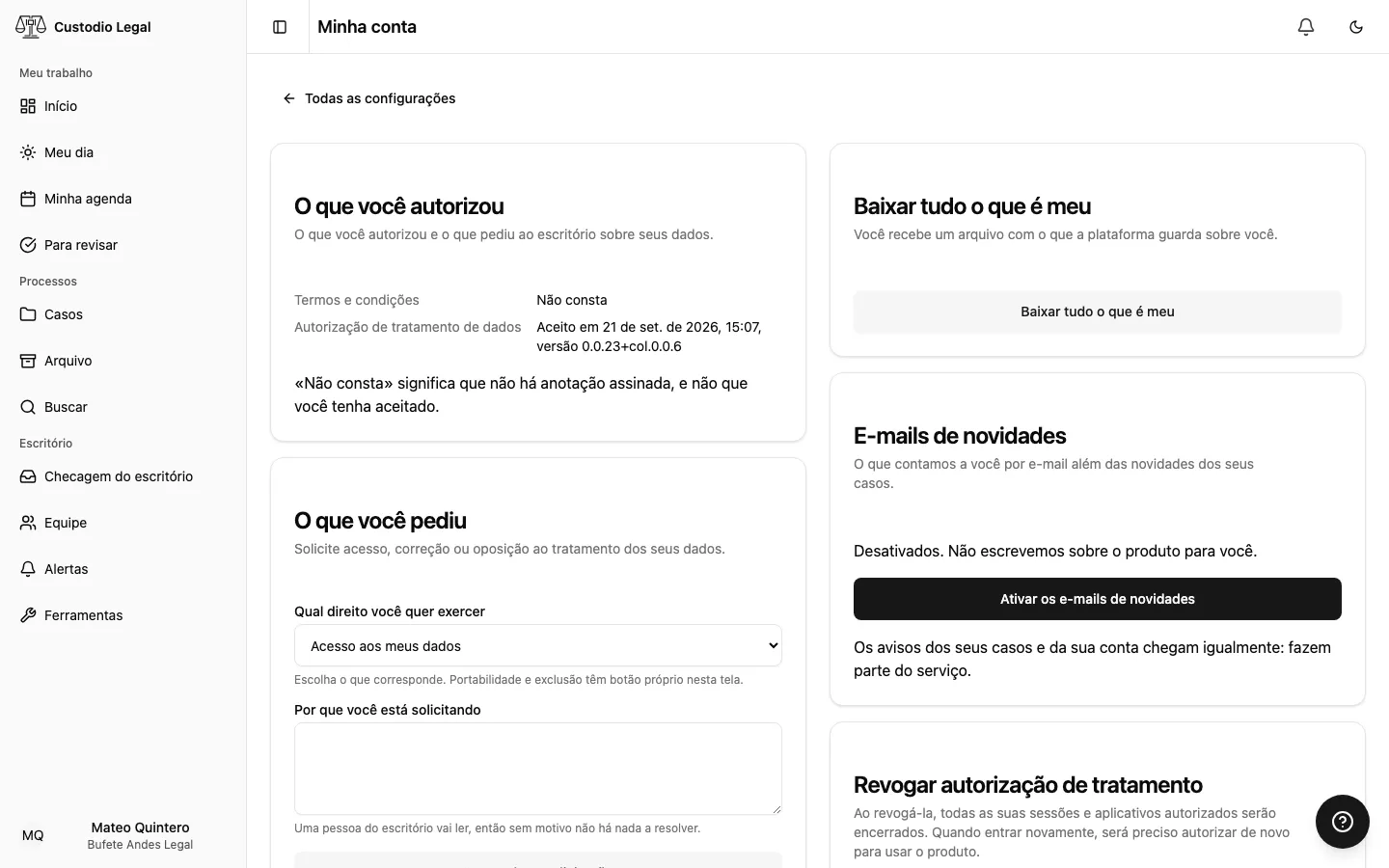
- Sua privacidade — o que você autorizou, as suas solicitações sobre dados pessoais, como pedir acesso, correção ou oposição ao tratamento, e como pedir o cancelamento da sua conta.
-
Dentro de Sua privacidade:
- Escolha o direito que quer exercer —acesso, correção ou oposição— e escreva o motivo: a solicitação fica registrada e você a vê na lista de solicitações com o prazo dela.
- Baixe uma cópia dos seus próprios dados de conta quando quiser: é automática, não é preciso pedir.
- Peça o cancelamento da sua conta escrevendo o motivo — o pedido fica registrado, a conta não é apagada na hora.
-
Use o botão «Todas as configurações» para voltar ao saguão.
Segundo fator de acesso
O segundo fator acrescenta um código do seu aplicativo autenticador depois da sua senha ou de entrar com o Google. Qualquer conta pode ativá-lo quando quiser, e usar o Google para entrar não substitui esta etapa.
Quando o Custodio pede. Se você é titular da prática, nós pedimos no dia em que a sua prática começa a guardar algo que este fator protege: o primeiro documento seu em um caso, o segundo integrante da prática, ou o primeiro convite que você envia, o que acontecer primeiro. O caso de exemplo com que a sua prática nasce não conta: é conteúdo nosso, não de um cliente. Os administradores da plataforma o têm sempre.
A partir desse momento, você não pode entrar nos casos sem concluí-lo, e também não pode desativá-lo. Antes desse momento, a opção de desativá-lo continua disponível para quem o tiver ativado por conta própria.
Ativá-lo e guardar os códigos
- Em Minha conta → Como você entra, abra Gerenciar segundo fator. Quando o Custodio pede, a configuração também aparece sozinha ao entrar. Se faz mais de dez minutos que você digitou a sua senha, antes do QR aparece Confirme que é você e você a digita de novo ali mesmo, sem sair nem perder a sessão; quem entrou com o Google continua com o Google nessa mesma tela.
- Clique em Configurar o autenticador. Escaneie o QR com o Google Authenticator ou outro aplicativo compatível. Se não conseguir escaneá-lo, copie a chave manual nesse aplicativo.
- Digite os seis dígitos atuais do aplicativo e clique em Ativar segundo fator. Ele só fica ativado depois de verificar esse código.
- Guarde os dez códigos de recuperação em um lugar seguro, separado do celular. Eles são mostrados uma única vez e cada um serve uma única vez. Marque Salvei meus códigos em um lugar seguro e clique em Continuar.
O QR, a chave manual e os códigos são segredos da sua conta: não os compartilhe nem os use em capturas de tela públicas. Os que aparecem nos tutoriais pertencem exclusivamente a contas de demonstração.
Entrar com o autenticador
Entre com a sua senha ou com o Google. Em Verifique seu acesso, digite o código de seis dígitos que o seu aplicativo mostra e clique em Verificar e continuar. Se ele mudou ou você já o usou, espere o próximo código. Até concluir o segundo fator, você não pode acessar os casos. Se você vinha de um convite, volta a ele para confirmar a aceitação.
Recuperar o acesso ou trocar de celular
Se você perdeu o celular, clique em Usar um código de recuperação na tela de verificação e use um que ainda não tenha gastado. Se for o último, o Custodio exige que você configure outro autenticador antes de continuar: confirme o novo código e guarde a nova leva de códigos de recuperação.
Para trocar de celular, você também pode escolher Trocar autenticador na verificação ou em Gerenciar segundo fator. Confirme com o autenticador atual ou com um código de recuperação, escaneie o novo QR no celular novo e verifique os seis dígitos dele. O autenticador anterior continua ativo até você confirmar o novo. Depois, guarde os novos códigos; os anteriores deixam de servir.
Gerar novos códigos de recuperação substitui a leva anterior e exige verificar o seu fator. Ativar, trocar ou desativar o fator, e renovar os códigos, encerra as suas outras sessões e revoga as conexões autorizadas a assistentes externos: autorize-as de novo se precisar delas. Enquanto o Custodio exigir de você o segundo fator —e sempre, se você administra a plataforma— a desativação fica bloqueada.
Se a configuração pedir que você entre de novo, inicie a sessão novamente: estas operações exigem um acesso recente. Depois de vários códigos incorretos, respeite o tempo de espera que a mensagem indica. Se você não tem mais o autenticador nem os códigos de recuperação, trocar a senha por e-mail não recupera o segundo fator. Entre em contato com o suporte para explicar o problema; não há um link por e-mail que remova esta proteção, nem há garantia de recuperar o acesso.
Como saber que deu certo
Os formulários de dados confirmam «Salvo.» no pé. Por exemplo, em Dados do escritório, altere o telefone, confira o e-mail de faturamento obrigatório e clique em Salvar. Ao recarregar a mesma seção, os valores permanecem: digitar sem salvar não basta.
As demais ações têm confirmações próprias: uma solicitação fica registrada e uma revogação avisa as consequências. Confira o que você está alterando antes de confirmar; modificar o seu perfil não altera o escritório nem o plano.
Se algo der errado
| O que você vê | O que aconteceu | O que fazer |
|---|---|---|
| Uma seção de «Configurações do escritório» recusa o acesso | Você não é proprietário do escritório | Peça a quem for a alteração de que você precisa; os seus dados pessoais estão nas seções de «Minha conta» |
| «Você não pode desvincular o Google sem ter uma senha» | É a sua única forma de entrar | Crie uma senha antes de desvinculá-lo |
| Você revogou sem querer a sua autorização de tratamento | Retirá-la encerra a sua sessão imediatamente | Entre de novo e autorize outra vez: você não perdeu nenhum dado do escritório |
| «Você já pediu» ao registrar o cancelamento | Você já tinha uma solicitação aberta do mesmo tipo | Espere o escritório resolvê-la; você a vê em «Sua privacidade» |
| Você não consegue enviar a solicitação de acesso, correção ou oposição | O motivo ficou vazio | Escreva por que você está pedindo antes de registrá-la |
Conforme o seu país
O mecanismo dos seus direitos sobre os seus dados pessoais é o mesmo na Colômbia, no Equador e na República Dominicana; o que muda é o fundamento legal e o prazo em que o escritório deve resolver — na República Dominicana ele é fixado pela Ley núm. 172-13, que dá cinco dias úteis para o acesso e dez para a retificação ou o cancelamento — e isso é explicado na política de tratamento de dados pessoais. A Costa Rica é oferecida desde 10 de setembro de 2026, e o prazo dela é um só para tudo: cinco dias úteis contados a partir do dia seguinte à sua solicitação (Ley N° 8968 e seu Reglamento). Ela não tem oposição nem portabilidade, porque a lei costarriquenha não as reconhece.