

Conectar o Custodio ao seu assistente
Custodio Legal
Tutoriais em vídeo em espanhol
Estes vídeos mostram o fluxo completo na interface em espanhol.
Conectar Custodio con ChatGPT
Abrir no YouTube: Conectar Custodio con ChatGPTO Custodio publica um servidor MCP remoto em
https://custodio.legal/mcp. MCP é o protocolo que permite que um assistente
como o Claude ou o ChatGPT descubra ferramentas do Custodio e as use com a sua
autorização. Você não precisa copiar uma senha nem criar uma chave de API: o
cliente abre o acesso seguro do Custodio e recebe uma credencial revogável.
A versão web deste capítulo inclui, no final, os tutoriais públicos do
Claude e do ChatGPT, com legendas em espanhol e link direto para o YouTube.
Antes de começar
- Seu escritório precisa de um plano Pro, Max ou Equipes do Custodio. Free e Solo não incluem MCP.
- Use um cliente que aceite servidores MCP remotos com OAuth. A disponibilidade depende do plano e do perfil que você tem nesse cliente.
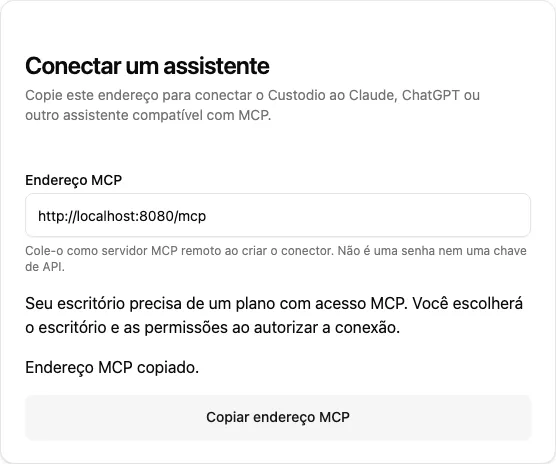
- No Custodio, abra Minha conta → Como você entra → Conectar um assistente e use
Copiar endereço MCP. Você não precisa digitá-lo nem acrescentar
/sse, uma chave ou parâmetros. - Conecte somente a partir de um computador e de uma conta que você controle. Para um primeiro teste, evite casos com dados sensíveis.
Compatibilidade
| Cliente | Disponibilidade publicada pelo provedor | Status com o Custodio em 2-set-2026 |
|---|---|---|
| Claude web e Claude Desktop | Conectores MCP remotos em Pro, Max, Team e Enterprise | Claude web certificado no plano Max: descoberta, OAuth, consentimento, aprovação e leitura segura concluídos com 7 casos de demonstração (#1153). O Claude Desktop não foi testado nesta sessão |
| ChatGPT web | MCP completo em Business e Enterprise/Edu; o Pro tem acesso limitado a conectores de leitura no modo desenvolvedor | ChatGPT web certificado no plano Pro, modo Work: app personalizado, OAuth, aprovação e leitura segura concluídos com os mesmos 7 casos de demonstração (#1153) |
| Outro cliente MCP remoto | Deve suportar Streamable HTTP, OAuth com PKCE, registro dinâmico e renovação de credenciais | Compatível se cumprir essas capacidades; valide primeiro com uma conta de demonstração |
A matriz distingue o que cada provedor publica do que foi verificado em uma sessão autenticada real. A certificação cobre as superfícies e os planos indicados; ela não se estende por inferência a outros clientes ou modalidades.
Conectar com o Claude
- No Custodio, abra Minha conta → Como você entra → Conectar um assistente e toque em Copiar endereço MCP.
- No Claude, abra Configurações → Conectores. Em Team ou Enterprise, uma pessoa proprietária deve primeiro habilitar os conectores da organização.
- Escolha Adicionar conector personalizado.
- Digite Custodio Legal como nome e cole o endereço que você copiou.
- Toque em Adicionar e depois em Conectar. O Claude abre o Custodio para você iniciar a sessão.
- Leia as permissões, escolha o escritório correto e toque em Autorizar.
- Em um chat, abra Pesquisa e ferramentas, ative o Custodio e habilite somente as ferramentas de que você precisar.
Conectar com o ChatGPT
A localização pode variar entre um espaço pessoal e um administrado. A documentação oficial da OpenAI mantém o detalhe atualizado de planos e perfis.
- No Custodio, abra Minha conta → Como você entra → Conectar um assistente e toque em Copiar endereço MCP.
- No ChatGPT web, abra Configurações → Apps → Configurações avançadas e habilite o Modo desenvolvedor. Em Business ou Enterprise/Edu, uma pessoa administradora pode ter que habilitá-lo nas configurações do espaço de trabalho.
- Escolha criar um app personalizado e dê a ele o nome Custodio Legal.
- Cole o endereço que você copiou como servidor MCP remoto. Não cole uma senha nem uma chave do Custodio.
- Conecte o app. Quando o Custodio abrir, inicie a sessão, revise as permissões, escolha o escritório e toque em Autorizar.
- Abra um chat novo e selecione o Custodio entre as ferramentas. Em um espaço administrado, teste primeiro o app como rascunho; publicá-lo para todo o espaço é uma decisão à parte.
Escolher o escritório e as permissões
A tela do Custodio é a fonte da verdade. A autorização fica vinculada a uma pessoa, um escritório e uma lista de escopos; mudar de escritório na web não move essa credencial.
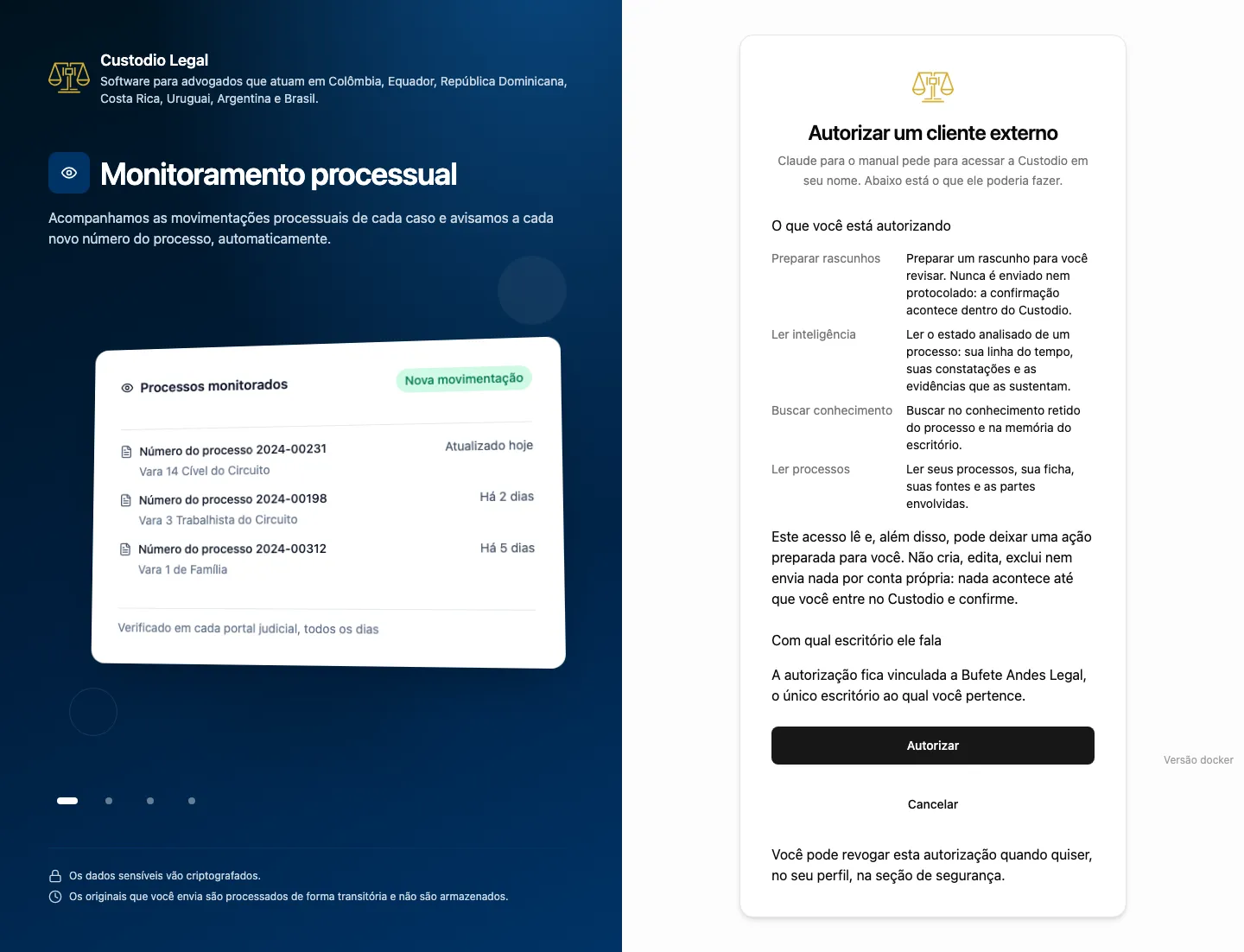
As permissões possíveis são:
- Ler processos: ficha, partes e fontes.
- Ler inteligência: estado analisado, linha do tempo, constatações e evidência.
- Buscar conhecimento: texto retido dos casos e memória do escritório.
- Preparar rascunhos: deixa uma proposta pendente de revisão.
- Manter a conexão ativa: renova a sessão; não concede acesso a mais dados.
O Custodio não expõe ferramentas de execução por MCP. Um assistente pode ler e pode preparar certas ações, mas não aprová-las. A preparação devolve um link: entre no Custodio, revise o conteúdo congelado e confirme você mesmo. Sem essa assinatura humana, nada acontece.
Primeiro teste seguro
Comece com uma leitura e verifique o escritório antes de avançar:
Use o Custodio para listar meus casos abertos. Indique o escritório consultado e quantos você encontrou. Não prepare nem modifique nada.
Depois, teste uma consulta delimitada:
Busque o caso pelo número do processo e resuma apenas seu estado e sua última movimentação. Cite qual fonte do Custodio você usou.
Para ensaiar a barreira de aprovação:
Prepare uma tarefa de acompanhamento para este caso, mas não a execute. Devolva-me o link de revisão do Custodio.
Não peça ao assistente que ignore permissões, confirme em seu nome ou copie dados de um escritório para outro.
Desconectar ou revogar
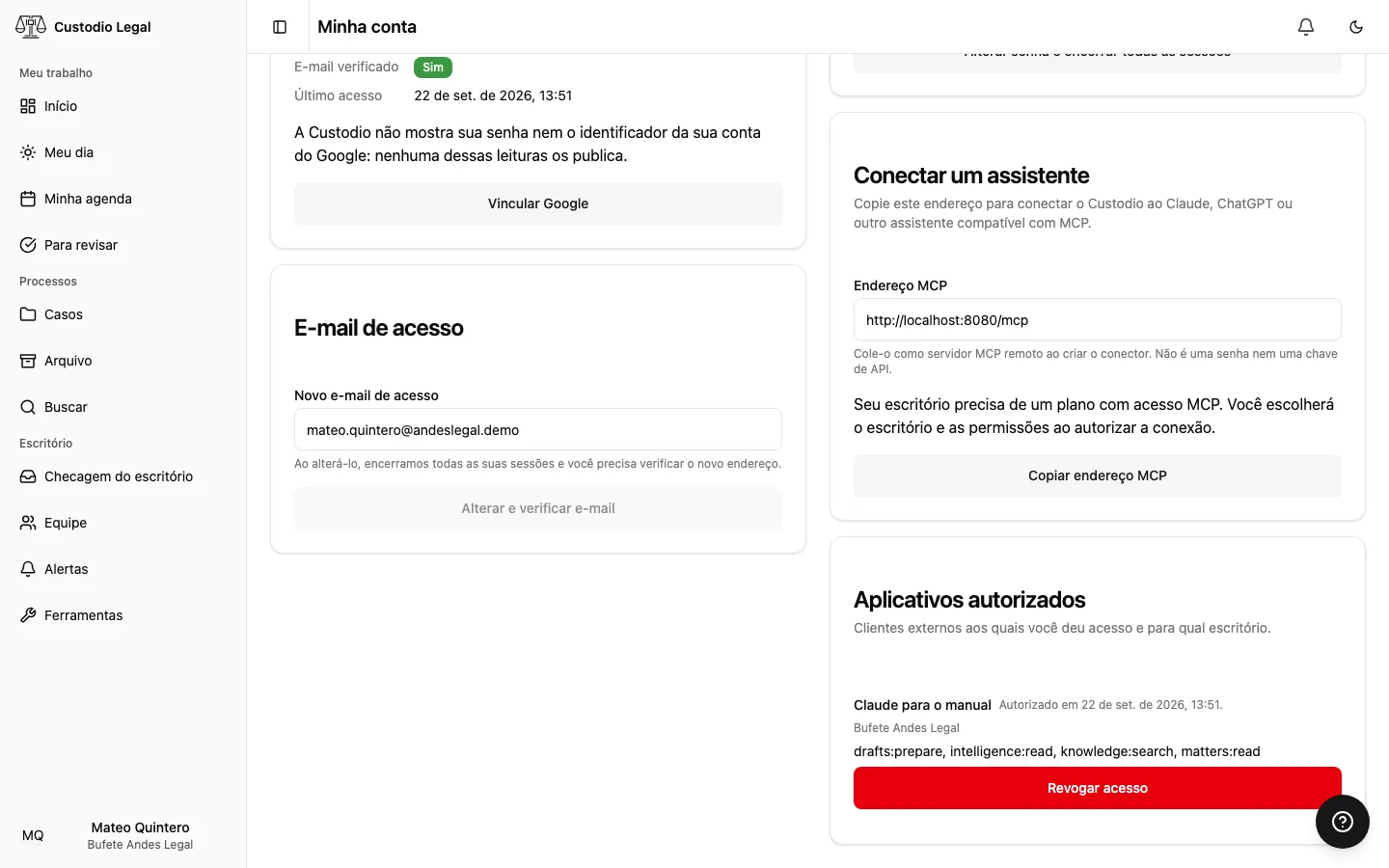
Você pode desconectar o Custodio pelo próprio cliente. Para cortar a credencial na origem, abra Minha conta → Como você entra → Aplicativos autorizados, identifique o cliente e toque em Revogar acesso. A revogação invalida imediatamente os tokens dessa autorização; ela não apaga casos nem encerra sua sessão web.
Se algo der errado
| O que você vê | O que revisar |
|---|---|
| O cliente não aceita a URL | Copie de novo o endereço em Minha conta → Como você entra → Conectar um assistente e confirme que o cliente aceita MCP remoto por Streamable HTTP |
| Não aparece a opção de adicionar um app ou conector | Revise o plano, o seu perfil e as políticas do espaço de trabalho; em planos administrados, talvez só um proprietário ou administrador possa habilitá-lo |
| O Custodio diz que o plano não inclui MCP | O escritório está no Free ou no Solo; mude para Pro, Max ou Equipes |
| Aparece o escritório errado | Cancele e autorize de novo escolhendo o correto; uma credencial não muda de escritório por conta própria |
| O assistente não encontra uma ferramenta | O escopo não foi concedido, a ferramenta foi desativada no cliente ou o plano não inclui essa capacidade |
| A conexão expirou | Conecte de novo. O Custodio permite a renovação, mas uma revogação ou uma credencial expirada exige autorizar de novo |
| Ele preparou algo, mas nada aconteceu | É o comportamento seguro: abra o link de revisão e confirme dentro do Custodio |
| Você suspeita que uma conta ou um computador ficou exposto | Revogue o app no Custodio e no cliente; depois, troque as credenciais de acesso se for o caso |
Referência do cliente: conectores MCP remotos do Claude e apps MCP no ChatGPT.